E3 사용자가 갑자기 Copilot Studio에서 에이전트를 만들 수 있는 이유 — 그리고 끄는 방법
E3 같은 기본 라이선스에도 Copilot Studio 에이전트 생성 권한이 포함돼 있어요. 끄는 서비스 계획과 이후 거버넌스 절차를 정리했어요.
카드뉴스
1 / 8

원문: Why Your E3 Users Can Suddenly Build Agents in Copilot Studio — and How to Turn It Off 게시일: 2026-07-09 · 저자: Em D’Arcy
헬프 데스크에 사용자가 직접 만든 에이전트에 대한 문의가 들어오기 시작했거나, E3 같은 기본 Microsoft 365 라이선스만 보유한 사용자에게 Copilot Studio 웹 앱에서 Teams용 에이전트 만들기 화면이 나타나는 걸 발견하셨다면, 착각이 아니에요. 그리고 실수로 무언가를 구매하신 것도 아니고요.
이 글에서는 왜 이런 일이 생겼는지, 최근 무엇이 바뀌어 이렇게 눈에 띄게 됐는지, 그리고 에이전트 만들기 접근을 없애기 위해 비활성화할 수 있는 단 하나의 라이선스 **서비스 계획(service plan)**을 설명할게요.
그래서 무엇이 바뀌었나요?
기본 라이선스 사용자가 클래식 에이전트를 만들 수 있는 기능은 E3, E5를 포함한 일부 Microsoft 365 구독에 번들로 포함된 Copilot Studio for Microsoft Teams 플랜의 일부로 제공돼요.
바뀐 건 그 기능이 이제 어디에 나타나느냐예요.
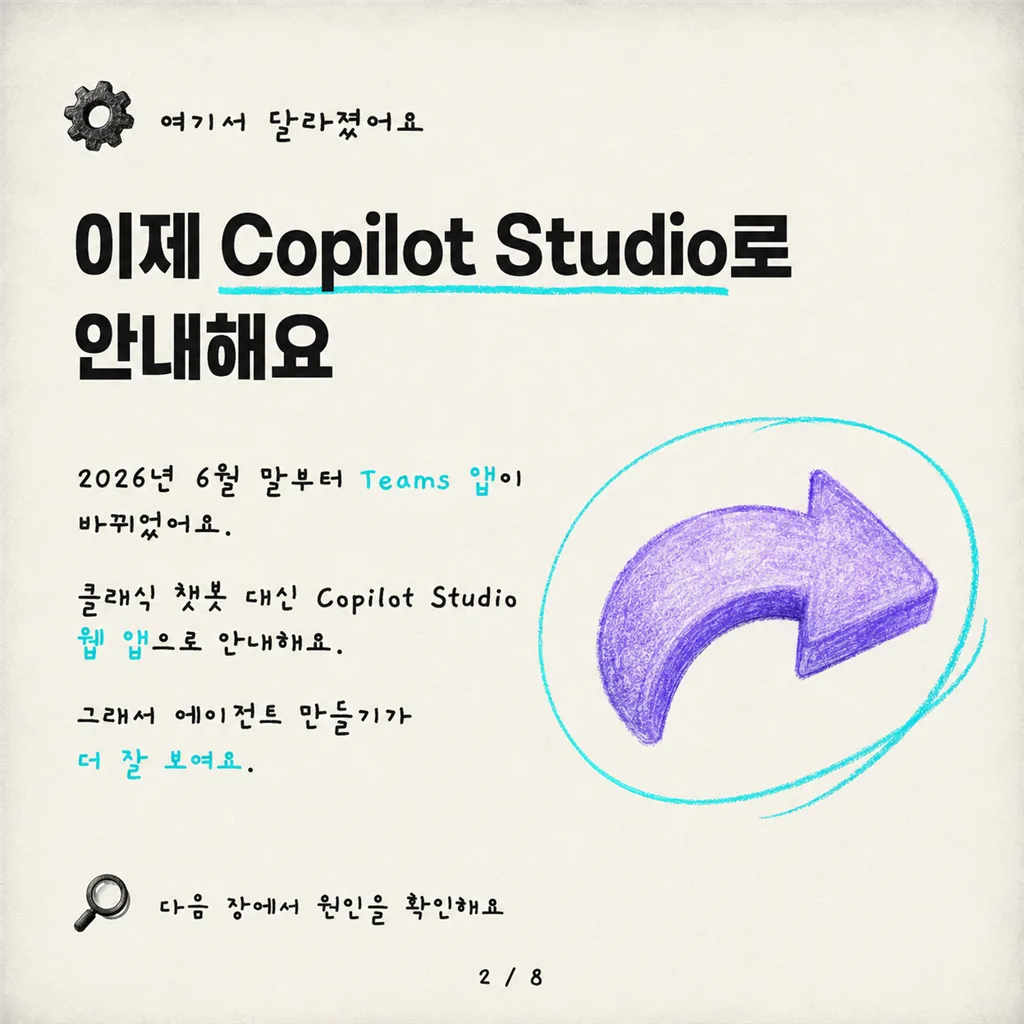
주의: 2026년 6월 말부터 독립형 Copilot Studio for Teams 앱에서는 더 이상 클래식 챗봇을 만들 수 없어요. 이제 이 앱은 사용자를 Copilot Studio 웹 앱으로 리디렉션해요.
대부분의 관리자가 우려하는 지점이 바로 이거예요. 이전에는 구석에 있는 Teams 앱에서 에이전트를 만들던 사용자들이 이제 Copilot Studio 웹 앱에 곧바로 도착하게 됐고, 그 결과 이 기능이 훨씬 더 발견되기 쉬워졌어요.
기본 라이선스 사용자가 애초에 이것을 할 수 있는 이유
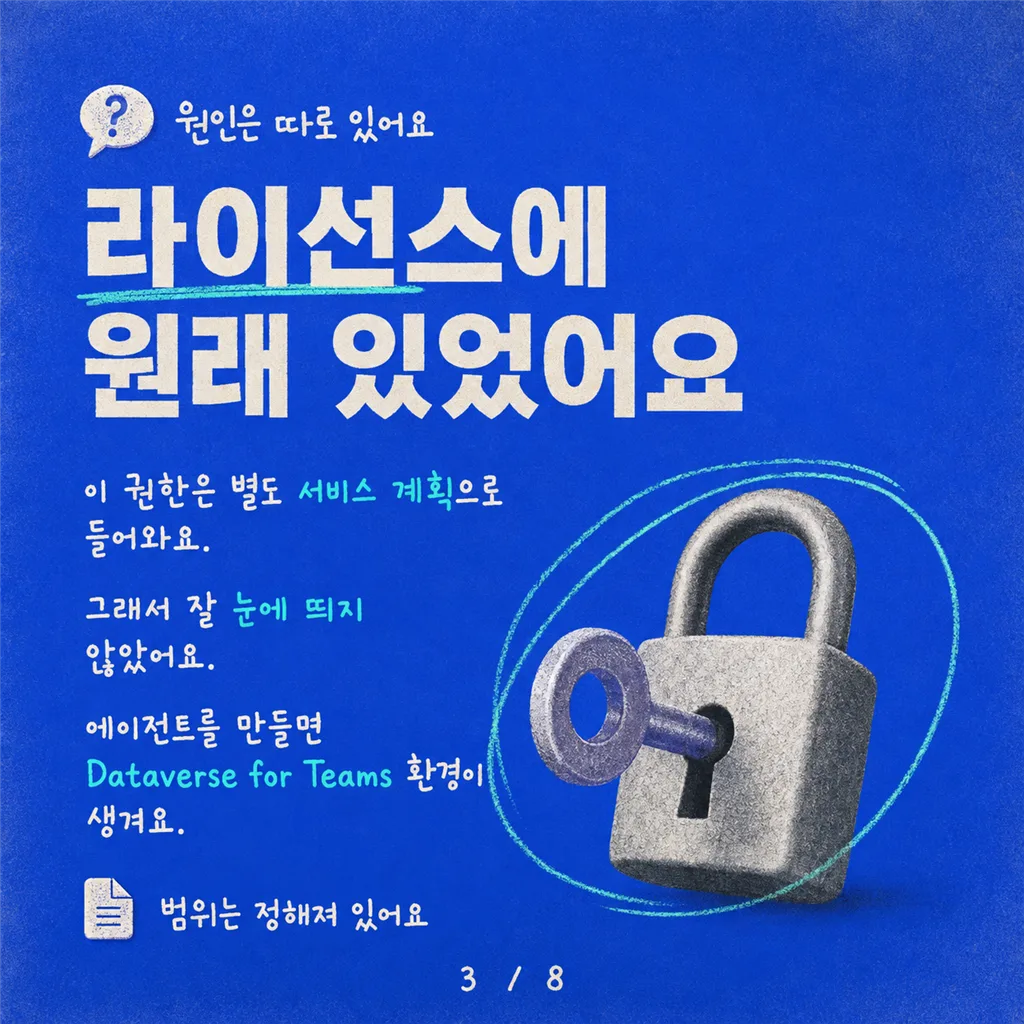
Microsoft 365 엔터프라이즈 라이선스에는 Copilot Studio for Microsoft Teams 플랜이 포함돼 있고, 이 플랜은 Copilot Studio의 일부 기능, 즉 클래식 오케스트레이션을 사용하는 에이전트를 만들고 Teams에 게시하는 기능을 줘요.
이게 눈에 잘 띄지 않았던 이유는 이래요. 이 권한은 **Power Virtual Agents for Office 365**라는 라이선스를 통해 제공돼요. 사용자가 이런 에이전트를 만들면 Copilot Studio가 선택한 팀에 대해 자동으로 Dataverse for Teams 환경을 프로비저닝해요.
당황해서 전부 꺼 버리기 전에 다음 사항을 기억하는 게 중요해요.
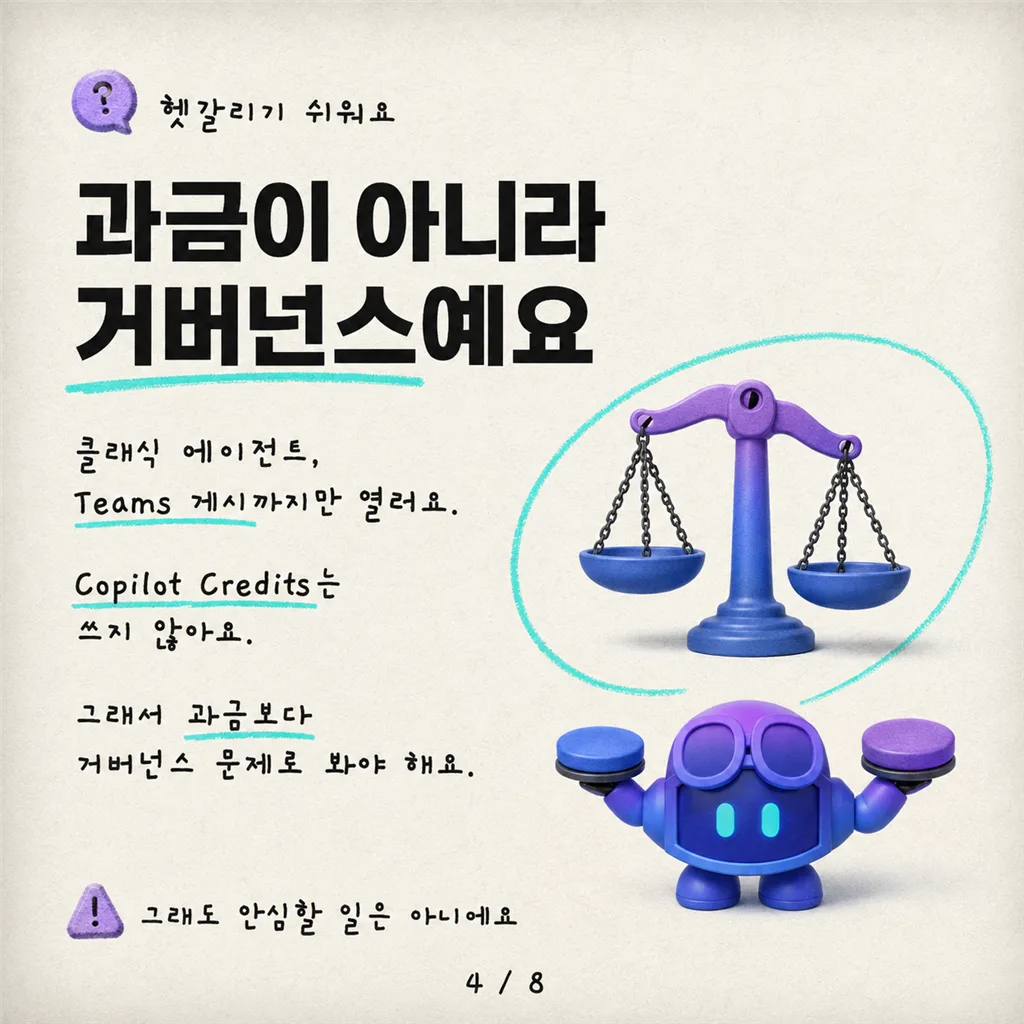
참고: 이 권한은 클래식 에이전트만 다루며, Dataverse for Teams 환경과 Teams 게시로 제한돼요. 생성형 오케스트레이션, 프리미엄 커넥터, 임의의 게시 채널은 부여하지 않아요. 그런 기능들은 여전히 독립형 Copilot Studio 구독이 필요해요.
또한 이 Teams 플랜 에이전트는 Teams에서 사용될 때 Copilot Credits를 소모하지 않는다는 점도 주목할 만해요. 따라서 이 사안은 과금 문제라기보다 거버넌스와 환경 난립(environment sprawl) 문제로 다뤄야 해요. 기본 Microsoft 365 라이선스가 많은 관리자의 생각보다 이미 더 많은 Copilot 기능을 사용자에게 주고 있다는 걸 상기시켜 주는 좋은 사례이기도 해요. Microsoft 365 Copilot에 에이전트를 배포하는 데 사실 Copilot 라이선스가 필요 없다는 것과 마찬가지죠.
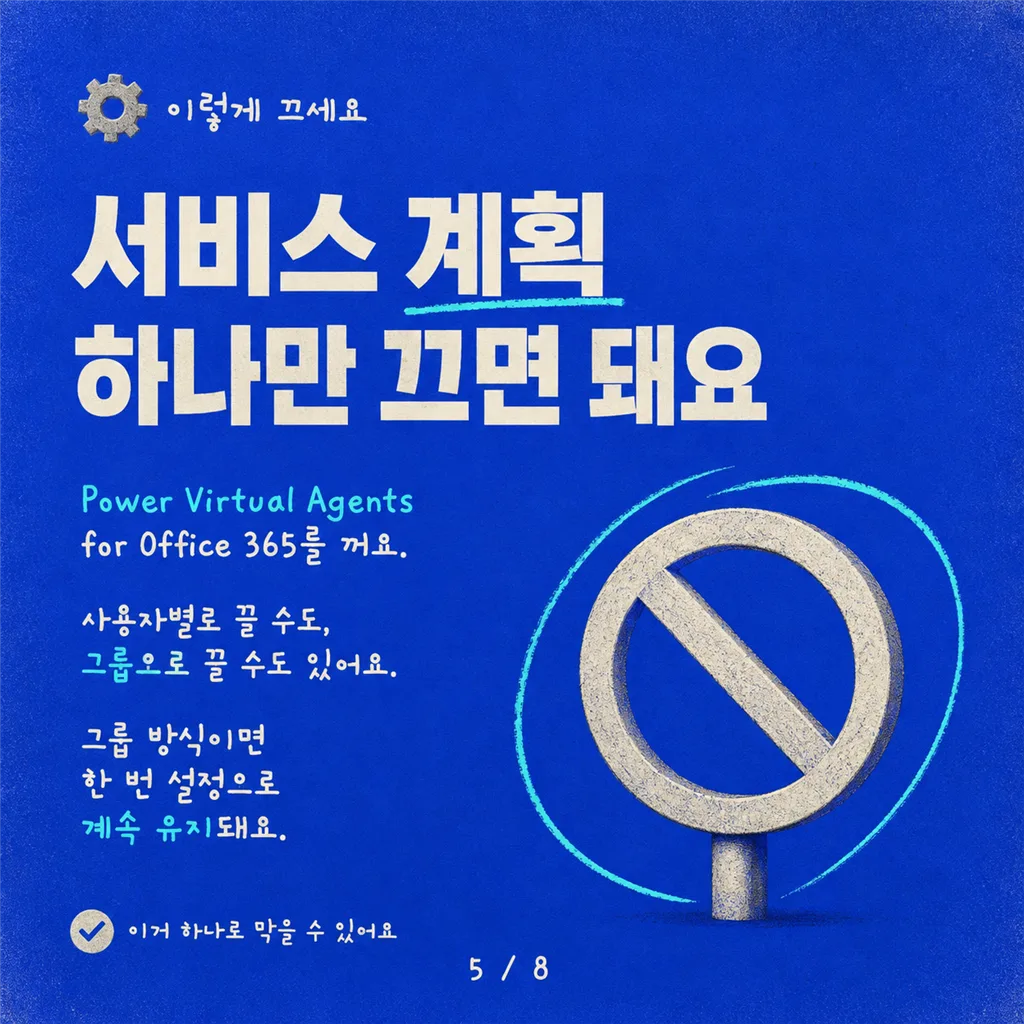
제어 수단: Power Virtual Agents for Office 365 서비스 계획 비활성화
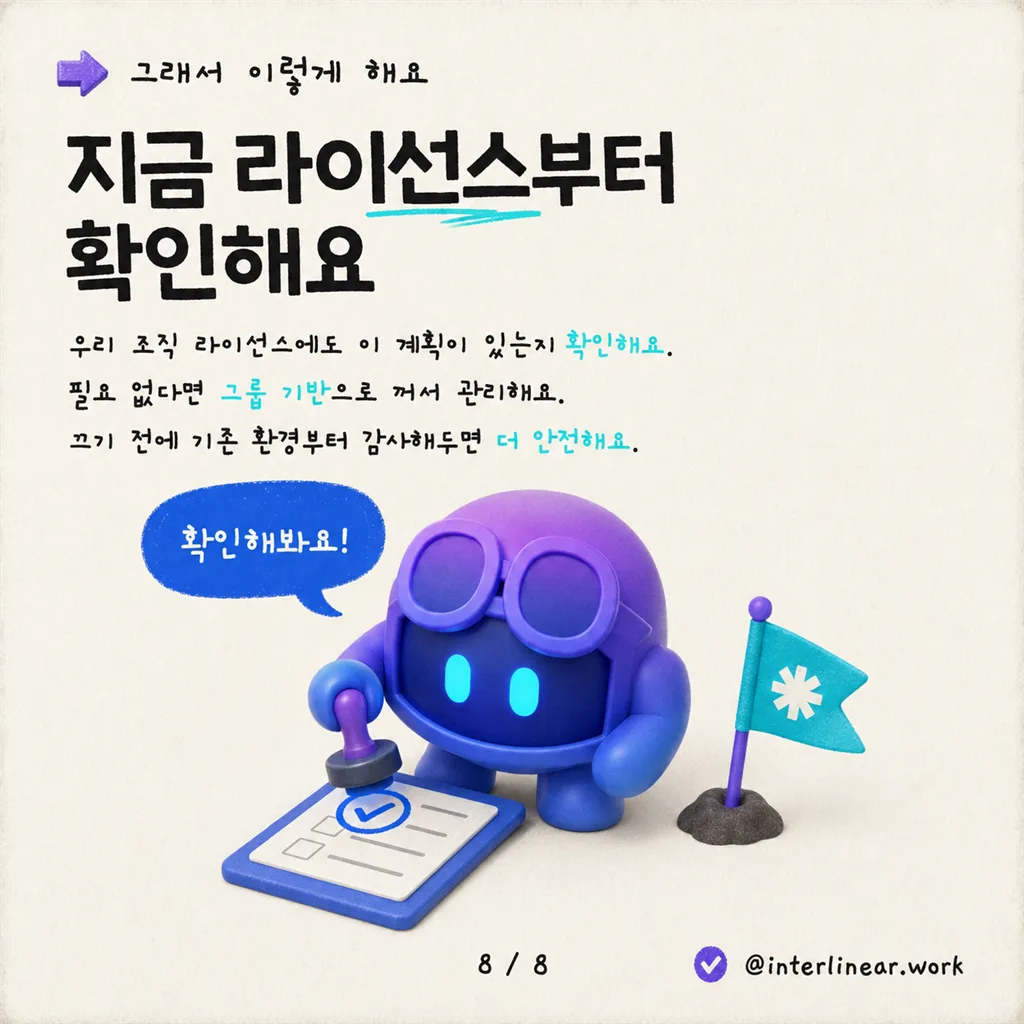
해당 사용자가 Copilot Studio 웹 앱과 Teams 앱 양쪽 모두에서 클래식 에이전트를 만들고 편집하는 걸 막으려면, 사용자의 라이선스에서 Power Virtual Agents for Office 365 서비스 계획을 비활성화하세요. 사용자별로 할 수도 있고, 더 좋게는 대규모로 할 수도 있어요.
옵션 1 — 사용자별
- Microsoft 365 관리 센터 → 사용자(Users) → **활성 사용자(Active users)**로 이동하세요.
- 사용자 선택 → 라이선스 및 앱(Licenses and apps).
- 사용자의 Microsoft 365 라이선스(예: E3)를 펼치세요.
- Power Virtual Agents for Office 365 체크를 해제하세요.
- 변경 내용 저장(Save changes).
사용자 라이선스에서 Power Virtual Agents for Office 365 서비스 계획을 비활성화해요.
옵션 2 — 그룹 기반 라이선싱
소수의 사용자를 넘어서는 규모라면 Microsoft Entra ID의 그룹 기반 라이선싱으로 관리하세요.
- Entra ID에서 라이선스 할당에 사용하는 그룹을 여세요.
- 할당된 Microsoft 365 라이선스를 편집하세요.
- 그룹에 대해 Power Virtual Agents for Office 365 서비스 계획을 끄세요.
- 할당 프로세스가 구성원에게 적용되도록 기다리세요.
팁: 그룹 기반 라이선싱은 사람들이 그룹에 들어오고 나가도 정책을 일관되게 유지해요. 한 번 설정하고 잊어버리세요.
이렇게 하면 얻게 되는 것
- 해당 사용자에 대해 Copilot Studio 웹 앱과 Teams 앱에서 클래식 에이전트 생성 및 편집이 차단돼요.
- 사용자가 이미 만든 에이전트를 소급해서 삭제하거나, 이미 프로비저닝된 Dataverse for Teams 환경을 정리하지는 않아요.
- 독립형 Copilot Studio 또는 Microsoft 365 Copilot 라이선스를 보유한 사용자에게는 영향을 주지 않아요. 그 권한들은 별개예요.
다음 단계는 무엇인가요?
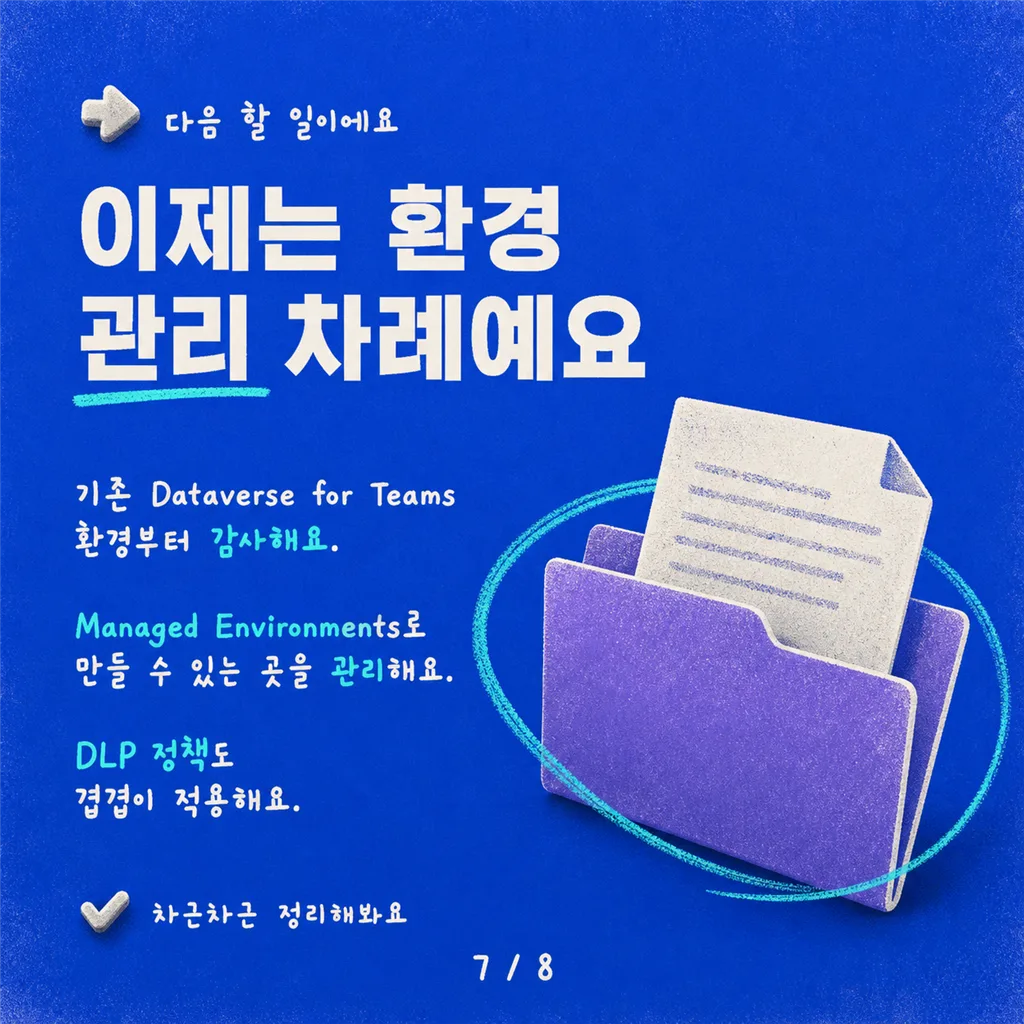
서비스 계획 토글은 빠른 응급 조치예요. 그다음에는 지속 가능한 환경 수준의 거버넌스 계획이 필요해요.
- 단속을 시작하기 전에 기존 Dataverse for Teams 환경을 감사해 현재의 난립 상황을 파악하세요. 사용자에게 가치를 주고 있는 것을 실수로 꺼 버리지 않도록 해야 해요.
- Power Platform 관리 센터의 Managed Environments로 누가, 어디에서 만들 수 있는지 관리하세요. 가능한 곳에서는 개발자 환경을 활용하세요.
- DLP 정책을 겹겹이 적용해 허가받은 메이커도 가드레일 안에서 작업하게 하세요.
요약
E3와 E5에는 클래식 Teams 에이전트를 만들 수 있는 권한이 조용히 포함돼 있고, 2026년 6월 말의 리디렉션 변경은 그 기능을 웹 앱에서 더 많은 사용자에게 드러냈을 뿐이에요. 이게 원하는 상황이 아니라면, 제어 수단은 단 하나의 서비스 계획, 즉 **Power Virtual Agents for Office 365**이며, 사용자별로 또는 더 좋게는 그룹 기반 라이선싱으로 비활성화할 수 있어요. 여기에 Power Platform 거버넌스를 결합하면, 애초에 문제가 있었다는 걸 아무도 모르게 신속하고 손쉽게 상황을 통제할 수 있어요!