Fabric Copilot이 안 보이는 이유: 용량·테넌트 설정 체크리스트
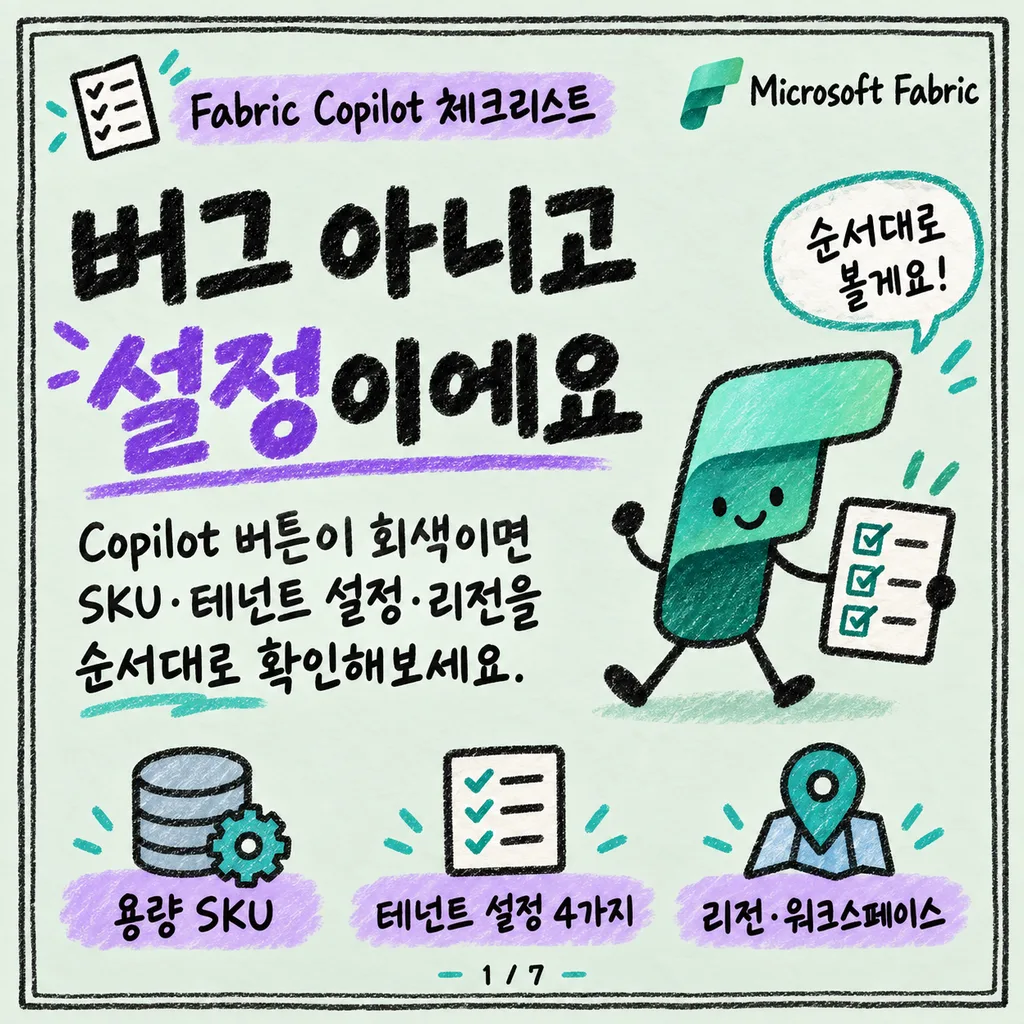
Copilot 버튼이 회색으로 비활성화되는 건 대부분 버그가 아니라 설정 문제예요. SKU·테넌트 설정·리전을 순서대로 확인하는 체크리스트와, 진입 장벽이 F64에서 F2로 낮아진 배경을 정리했어요.
카드뉴스
1 / 7
원문: Enable and configure Copilot in Microsoft Fabric 게시일: 2026-08-10 · 저자: Sneha Gunda
Fabric에서 Copilot 버튼을 눌렀는데 회색으로 비활성화돼 있던 경험, 한 번쯤 있으실 거예요. 대부분은 버그가 아니라 설정이 안 맞아서예요. Copilot은 테넌트 설정, 용량 SKU, 리전, 워크스페이스 할당까지 여러 조건이 동시에 맞아야 켜지는 구조라서, 어느 하나만 빠져도 진입점 자체가 사라져요. 이 글은 그 조건들을 확인 순서대로 정리한 체크리스트예요.
1단계: 용량 SKU부터 확인해요
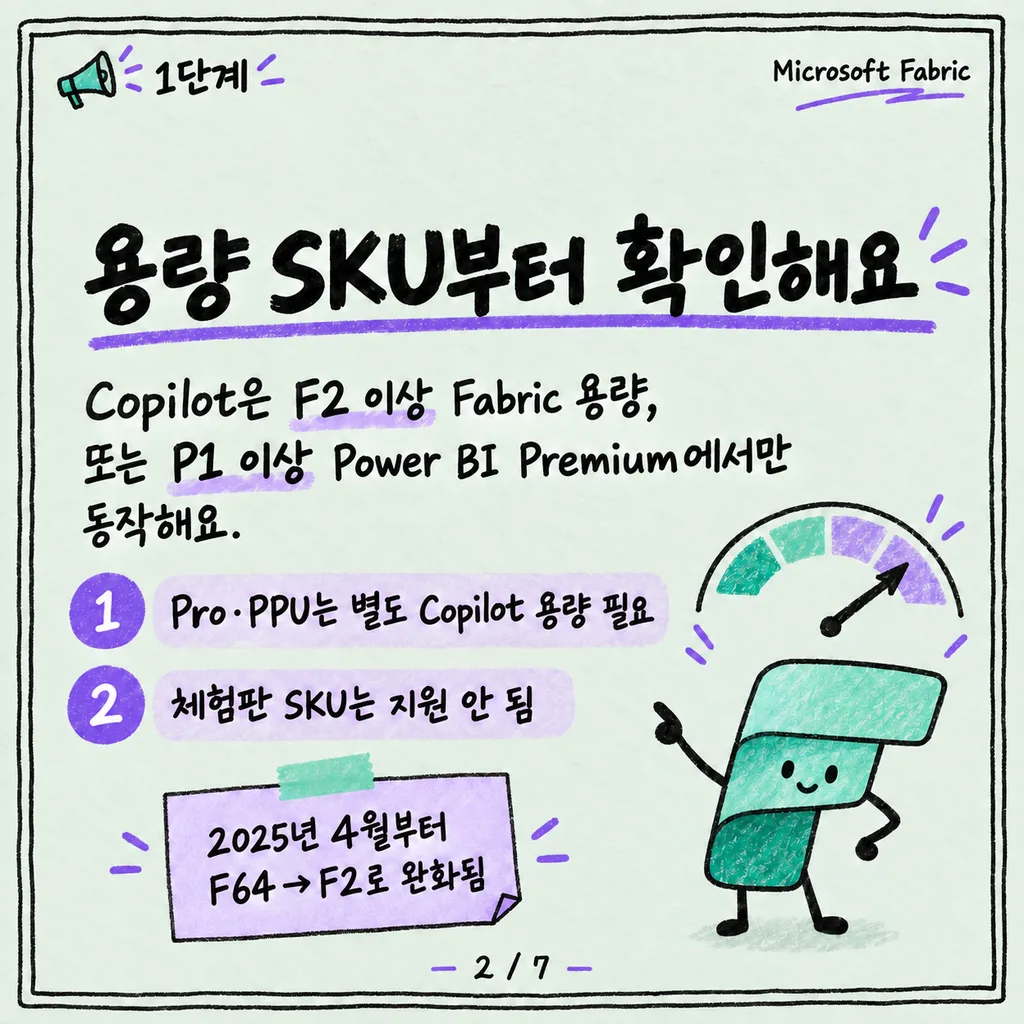
Copilot은 유료 Fabric 용량(F2 이상) 또는 Power BI Premium 용량(P1 이상)에서만 동작해요. Pro나 PPU 워크스페이스는 Copilot 기능을 직접 지원하지 않아서, 이 경우엔 별도의 Fabric Copilot 용량1을 만들어 워크스페이스를 거기 배정해야 해요. 체험판(trial) SKU에서는 Azure OpenAI Service 자체가 지원되지 않으니 애초에 대상에서 빠져요.
여기서 중요한 배경 하나. 지금은 F2부터 지원되지만, 원래는 훨씬 높은 문턱이었어요. 2025년 4월부터 Microsoft가 Copilot과 Fabric data agent 같은 AI 기능을 모든 유료 SKU로 확대하면서, F64 이상만 되던 요건이 F2까지 내려왔어요.2 월 26만 원대 수준의 F2로도 Copilot을 켤 수 있게 된 셈이라, “Copilot을 쓰려면 큰 용량이 필요하다”는 인식은 이제 낡은 정보예요.
2단계: 테넌트 설정 4가지를 켜요
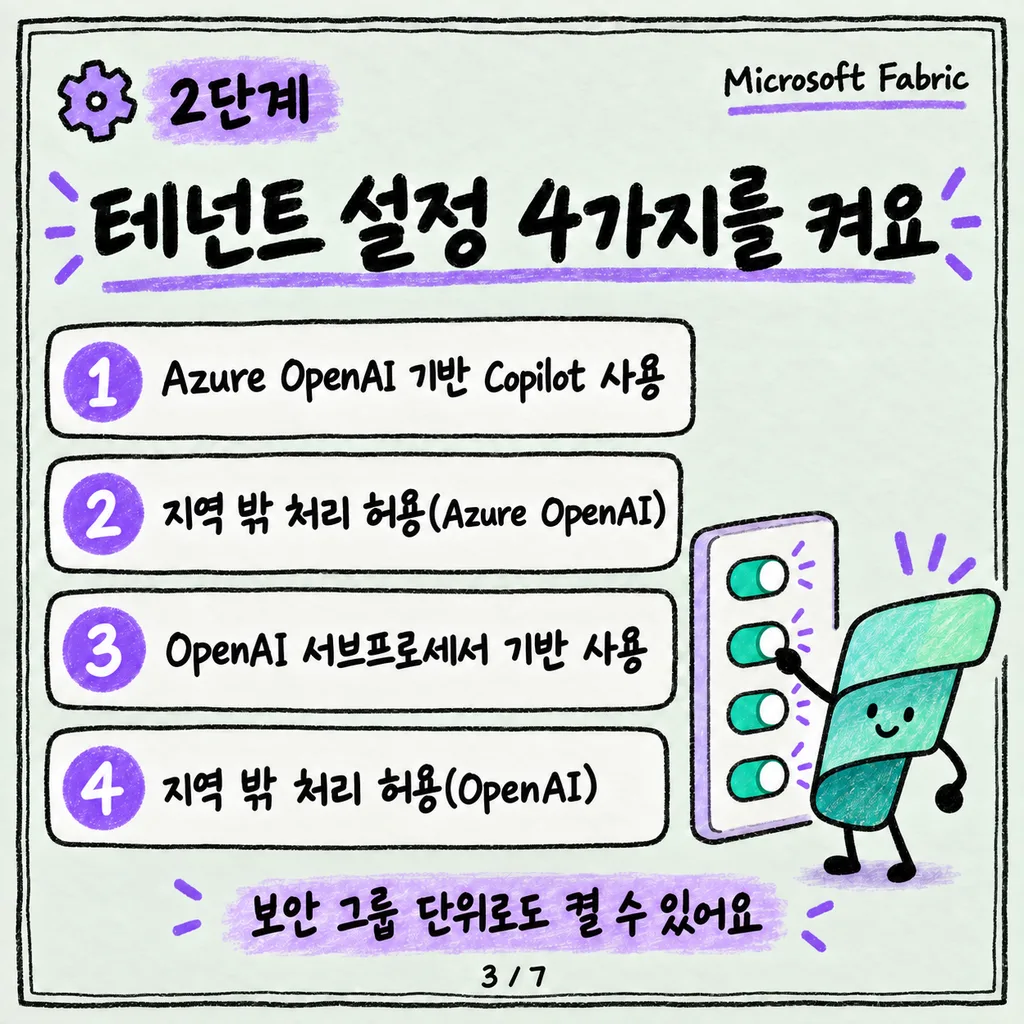
용량 조건을 만족해도 테넌트 관리자 설정이 꺼져 있으면 소용없어요. Fabric 관리 포털의 테넌트 설정에서 다음을 확인하세요.
- Users can use Copilot and other features powered by Azure OpenAI — 이게 꺼져 있으면 Copilot 진입점 자체가 안 뜨는, 가장 흔한 원인이에요.
- Data sent to Azure OpenAI can be processed outside your capacity’s geographic region, compliance boundary, or national cloud instance — 리전이 미국/EU 데이터 경계 밖이면 반드시 켜야 해요(3단계에서 설명).
- Users can use Copilot, AI Agents, and other AI experiences powered by OpenAI as a Microsoft subprocessor
- Data sent to OpenAI as a Microsoft subprocessor can be processed outside your capacity’s geographic region, compliance boundary, or national cloud instance
네 설정 모두 전체 테넌트가 아니라 특정 보안 그룹 단위로 범위를 좁혀 켤 수 있어요. 사전 교육을 마친 사용자에게만 먼저 열어주는 식의 단계적 롤아웃이 가능하다는 뜻이에요. 이 설정이 위임(delegate)돼 있다면, 테넌트 관리자뿐 아니라 해당 용량의 관리자도 용량 단위 설정에서 같은 항목을 각각 켜야 해요.
3단계: 리전 — 특히 미국·EU 밖이라면
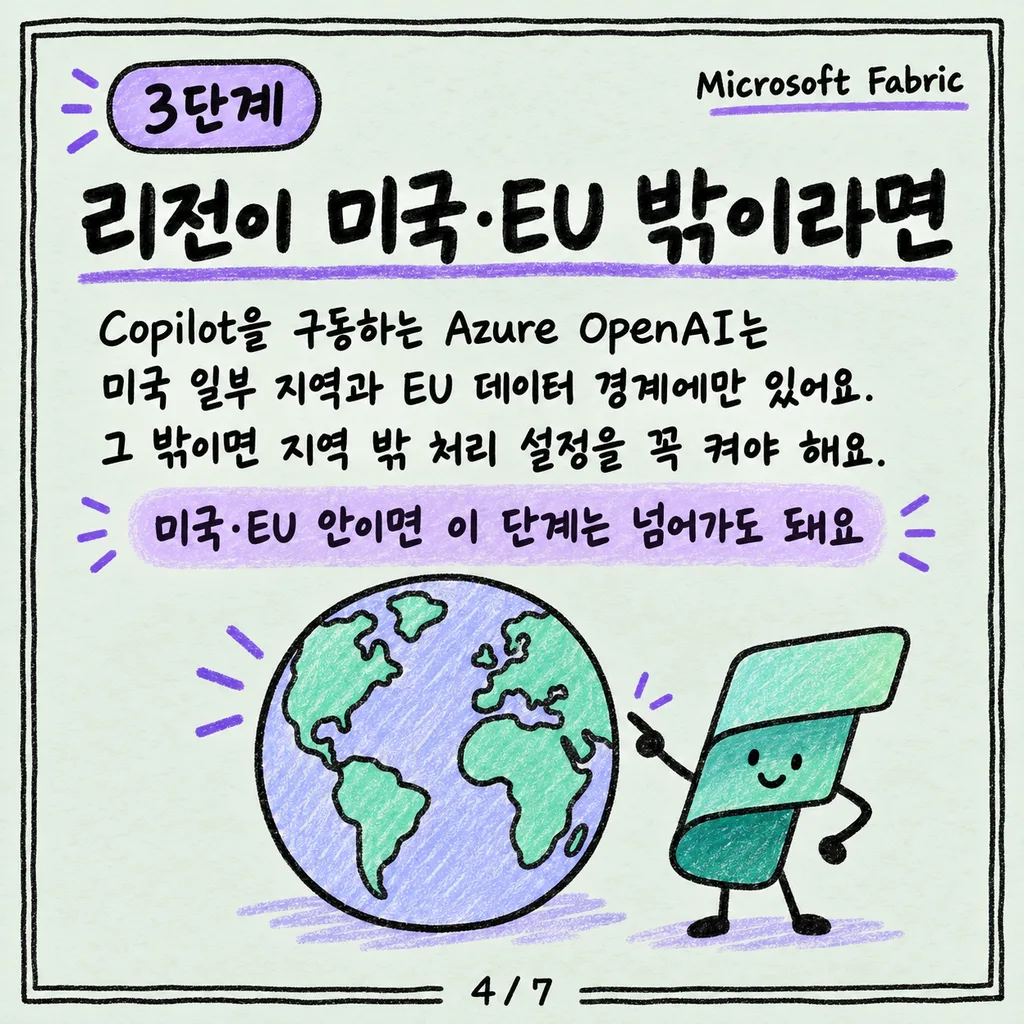
Fabric Copilot을 구동하는 Azure OpenAI Service는 현재 미국 데이터센터(East US, East US2, South Central US, West US)와 EU 데이터 경계에만 배포돼 있어요. 일반 Azure OpenAI Service보다 지원 리전이 훨씬 좁다는 뜻이에요.
용량이 이 두 권역 밖(영국, 호주, 브라질, 캐나다, 인도, 일본, 한국 등)에 있으면 Copilot은 기본적으로 꺼져 있어요. 이때는 2단계의 “지역 밖 처리 허용” 테넌트 설정을 반드시 켜야 데이터가 리전 밖에서 처리되는 걸 감수하고 Copilot을 쓸 수 있어요. 미국·EU 안에 용량이 있다면 이 단계는 신경 쓸 필요 없이 Copilot만 켜면 돼요.
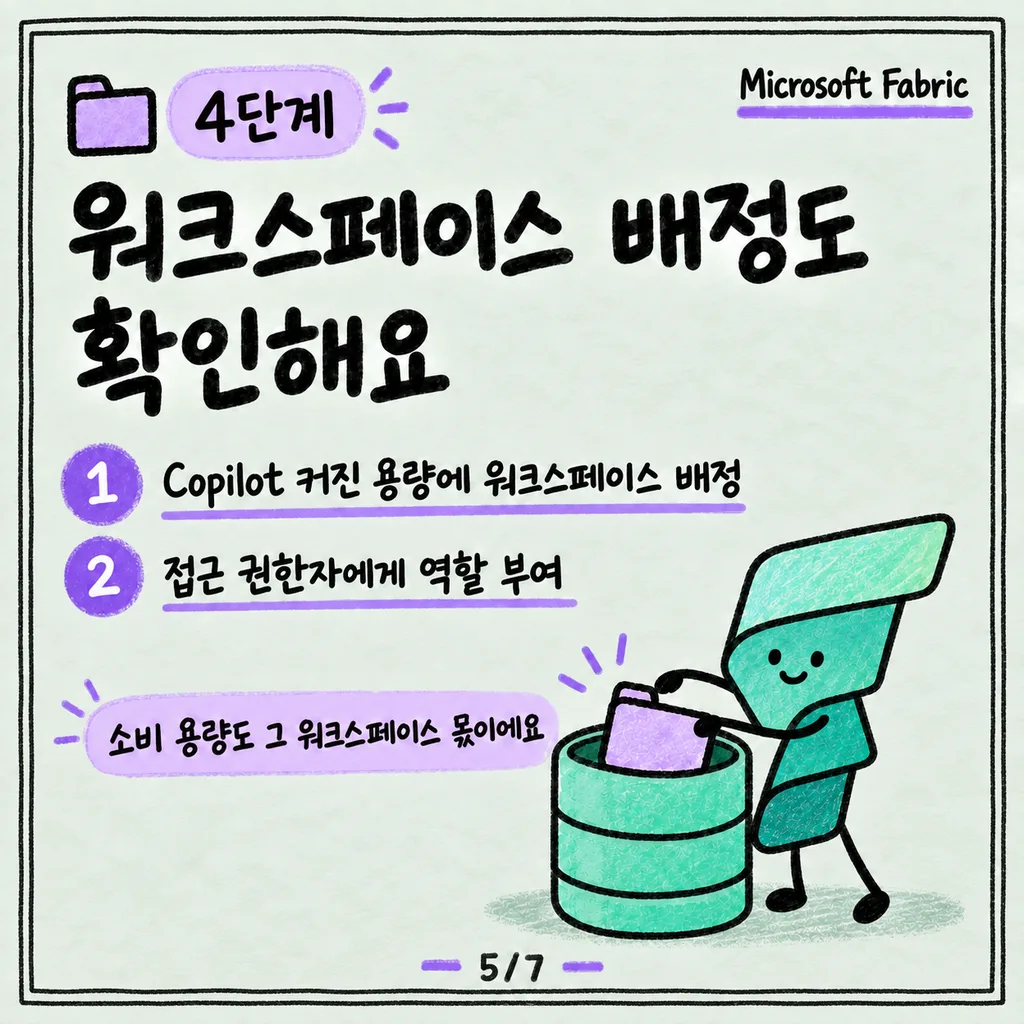
4단계: 워크스페이스 배정과 사용자 권한
Copilot을 쓰는 Fabric 항목은 반드시 Copilot이 켜진 용량에 배정된 워크스페이스 안에 있어야 해요. 워크스페이스를 해당 용량에 배정하고, 그 워크스페이스에 접근 권한이 있는 사용자에게 역할을 부여하면 끝이에요. Power BI Desktop에서 Copilot을 쓰려면 활성 워크스페이스로 Copilot이 켜진 워크스페이스를 선택하기만 하면 되고, 이때 소비되는 용량도 그 워크스페이스가 배정된 Fabric 용량에서 차감돼요.
그래도 버튼이 안 뜬다면
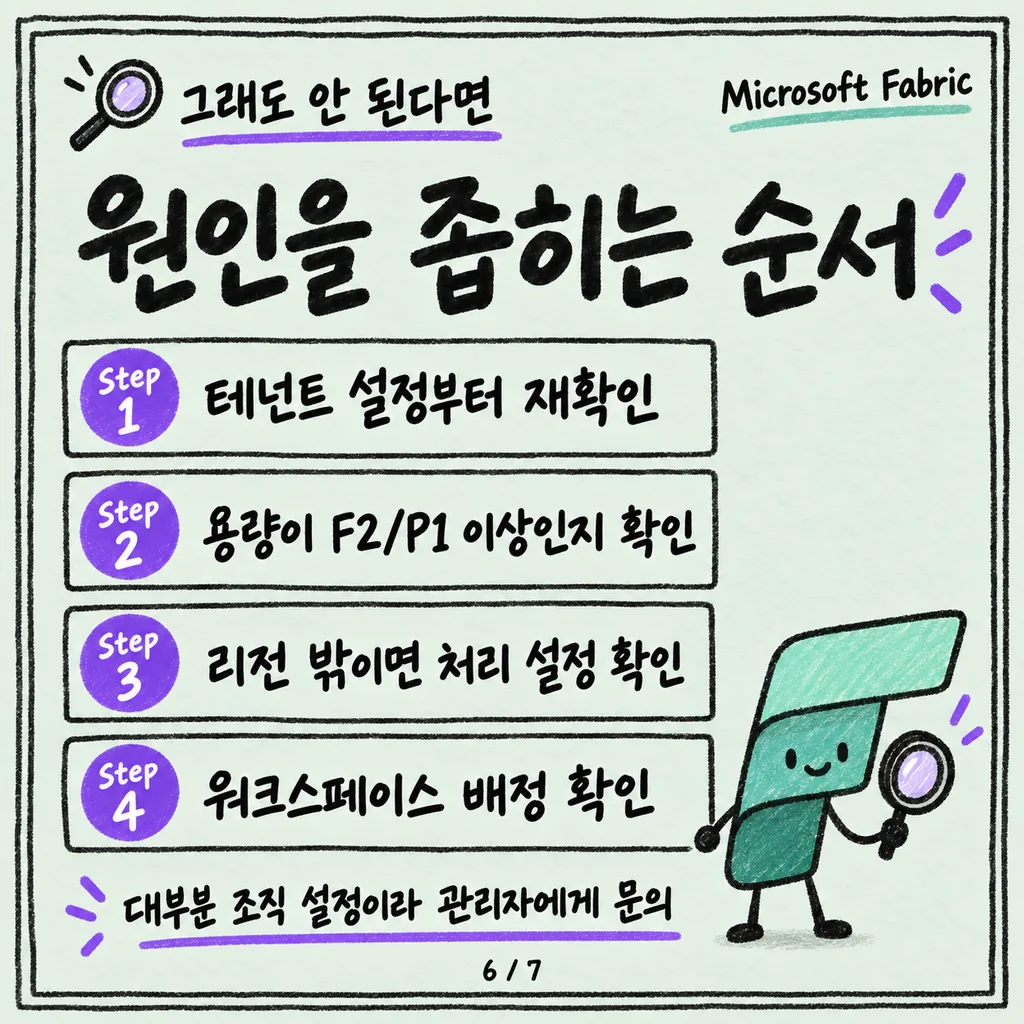
위 네 단계를 다 확인했는데도 Notebook이나 다른 워크로드에서 Copilot 버튼이 계속 비활성화돼 있다면, 원인을 좁히는 순서는 이래요.
- 테넌트 관리자에게 “Users can use Copilot and other features powered by Azure OpenAI” 설정 확인을 요청한다.
- 용량이 F2/P1 이상인지 다시 확인한다(체험판 용량도 지원돼요).
- 리전이 미국·EU 밖이면 지역 밖 처리 설정이 켜져 있는지 확인한다.
- 노트북이 있는 워크스페이스가 실제로 그 용량에 배정돼 있는지 확인한다.
- 프라이빗 링크로 구성된 테넌트라면 Copilot 채팅 창 자체가 동작하지 않을 수 있다는 점도 감안한다.
대부분의 경우 원인은 조직 차원 설정이라, 사용자가 직접 고칠 수 없어요. 막히면 먼저 테넌트 관리자에게 문의하는 게 가장 빠른 길이에요.
정리
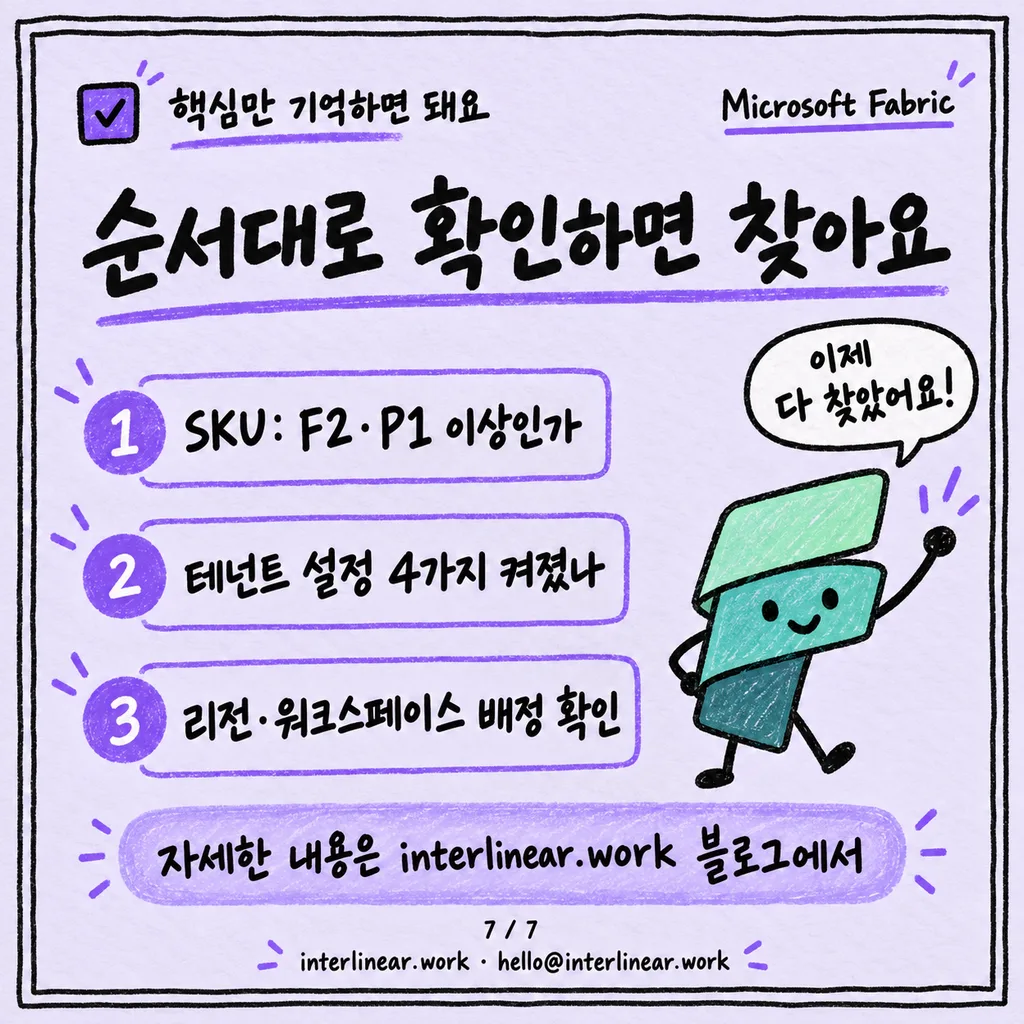
Copilot이 안 보이는 문제는 대개 SKU, 테넌트 설정 4가지, 리전, 워크스페이스 배정 중 하나가 빠진 거예요. 다행히 진입 장벽 자체는 계속 낮아지는 추세라, 2025년 4월 이후로는 F2 용량만 있어도 시작할 수 있어요. 순서대로 체크리스트를 훑으면 대부분 원인을 특정할 수 있어요.
어휘 주석
- Fabric Copilot 용량: Pro·PPU 워크스페이스처럼 원래 Copilot을 지원하지 않는 라이선스에서도 Copilot을 쓸 수 있게, 별도로 만들어 워크스페이스를 배정하는 전용 용량. Copilot 사용량만 따로 과금하고 싶을 때도 쓴다.
- F64→F2 요건 완화: Microsoft Fabric 공식 블로그의 “Copilot and AI Capabilities will be accessible to all paid SKUs in Microsoft Fabric” 발표(2025년 4월) 이후 적용된 변경. 자세한 배경은 Fabric Copilot Capacity Now Available Starting from F2 참고.