Fabric 어디서나 여는 Copilot 채팅: 항목 찾고 데이터에 바로 묻기
편집기 안이 아니라 전체 화면으로 열리는 독립형 Copilot으로 워크스페이스 항목을 찾고 시맨틱 모델·리포트에 바로 질문하는 법과, 편집기별 Copilot과 역할이 어떻게 나뉘는지 정리했어요.
카드뉴스
1 / 7
원문: Standalone Copilot experience in Power BI (preview) 게시일: 2026-07-06 · 저자: Julia Cawthra (Microsoft Learn)
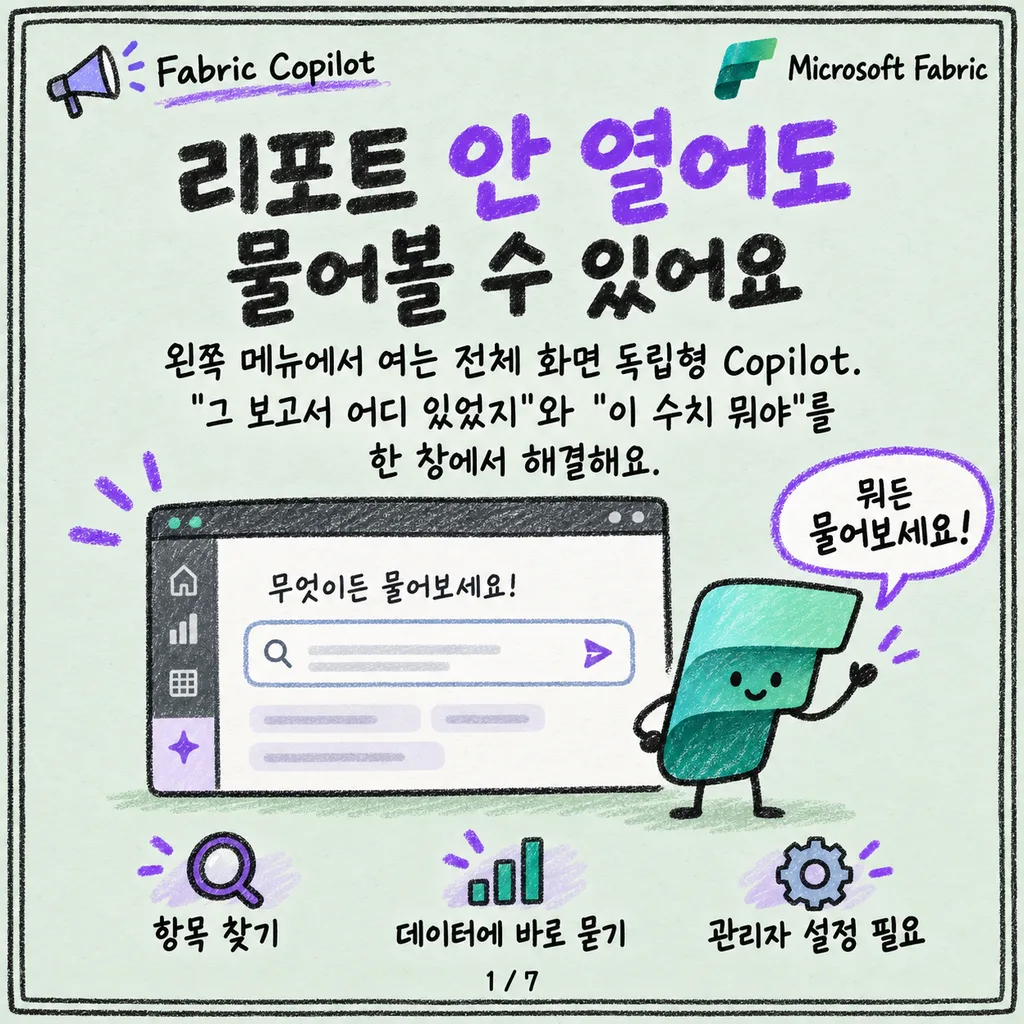
리포트를 열어야만 Copilot에게 물어볼 수 있다면, “그 보고서 이름이 뭐였더라” 단계에서 이미 막혀요. Power BI·Fabric에는 특정 편집기 안이 아니라 왼쪽 탐색 메뉴에서 언제든 여는 전체 화면 독립형(standalone) Copilot이 따로 있어요. 이 글에서는 이 Copilot이 편집기 안 Copilot과 뭐가 다른지, 항목을 어떻게 찾아주는지, 데이터에 바로 물었을 때 뭘 해주는지 정리했어요.
편집기 Copilot과 뭐가 다른가
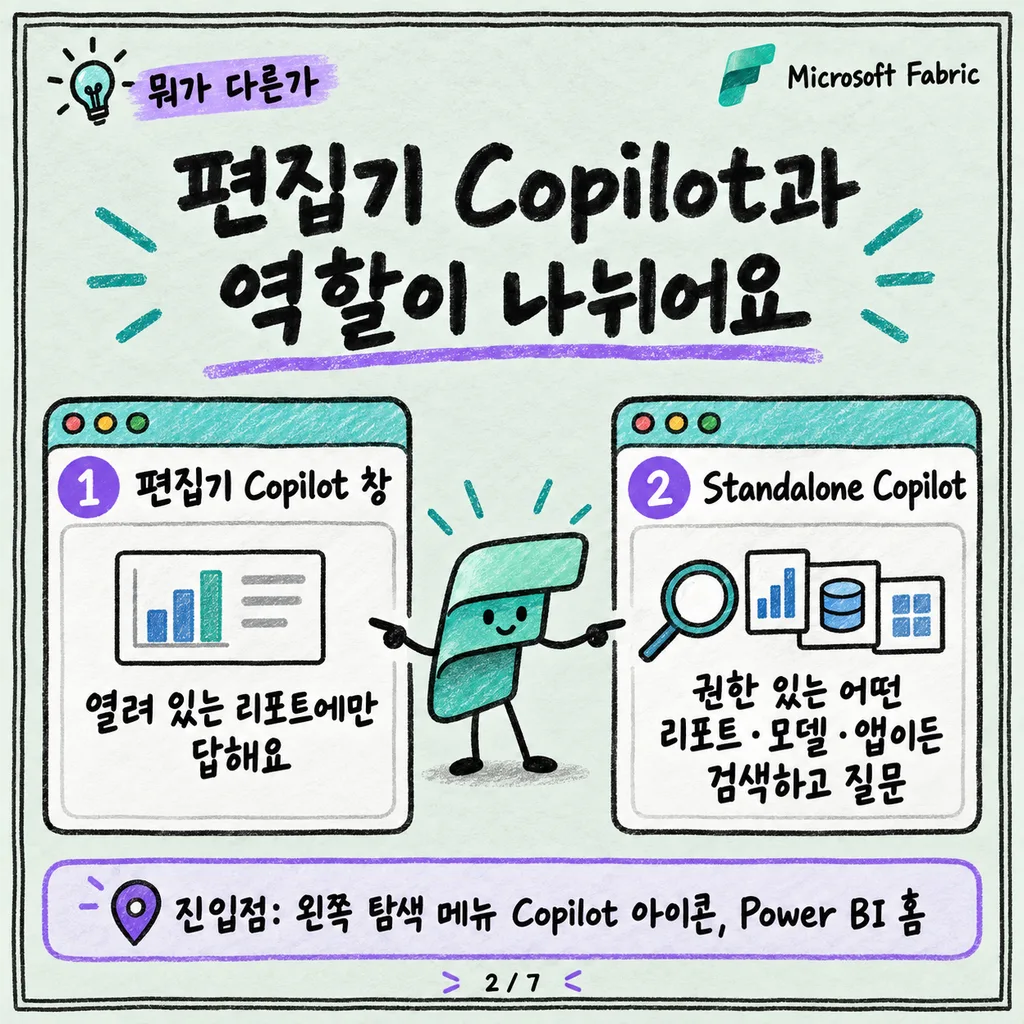
지금까지 Fabric 각 워크로드에는 자기 맥락에만 답하는 Copilot이 있었어요. 리포트를 열고 있을 때만 그 리포트에 대해 답하는 Copilot 창(pane)이 대표적이죠. Standalone Copilot은 이것과 다릅니다. 열려 있는 리포트가 없어도, 접근 권한이 있는 어떤 리포트나 시맨틱 모델에 대해서든 찾고 답할 수 있어요.
진입점은 두 곳이에요.
- 왼쪽 탐색 메뉴의 Copilot 아이콘 (다른 항목처럼 위치를 옮기거나 고정 해제할 수 있어요)
- Power BI 홈 페이지 — 테넌트 관리자가 standalone Copilot을 켜고 유효한 Copilot 캐패시티가 있으면 자동으로 나타나요. 기존 화면이 익숙하면 홈 페이지 상단의 레이아웃 선택기로 Simplified 보기로 되돌릴 수도 있어요.
Power BI 모바일 앱에서도 미리보기로 같은 경험을 쓸 수 있어요.
항목 찾기: “그 보고서 어디 있었지?” 검색
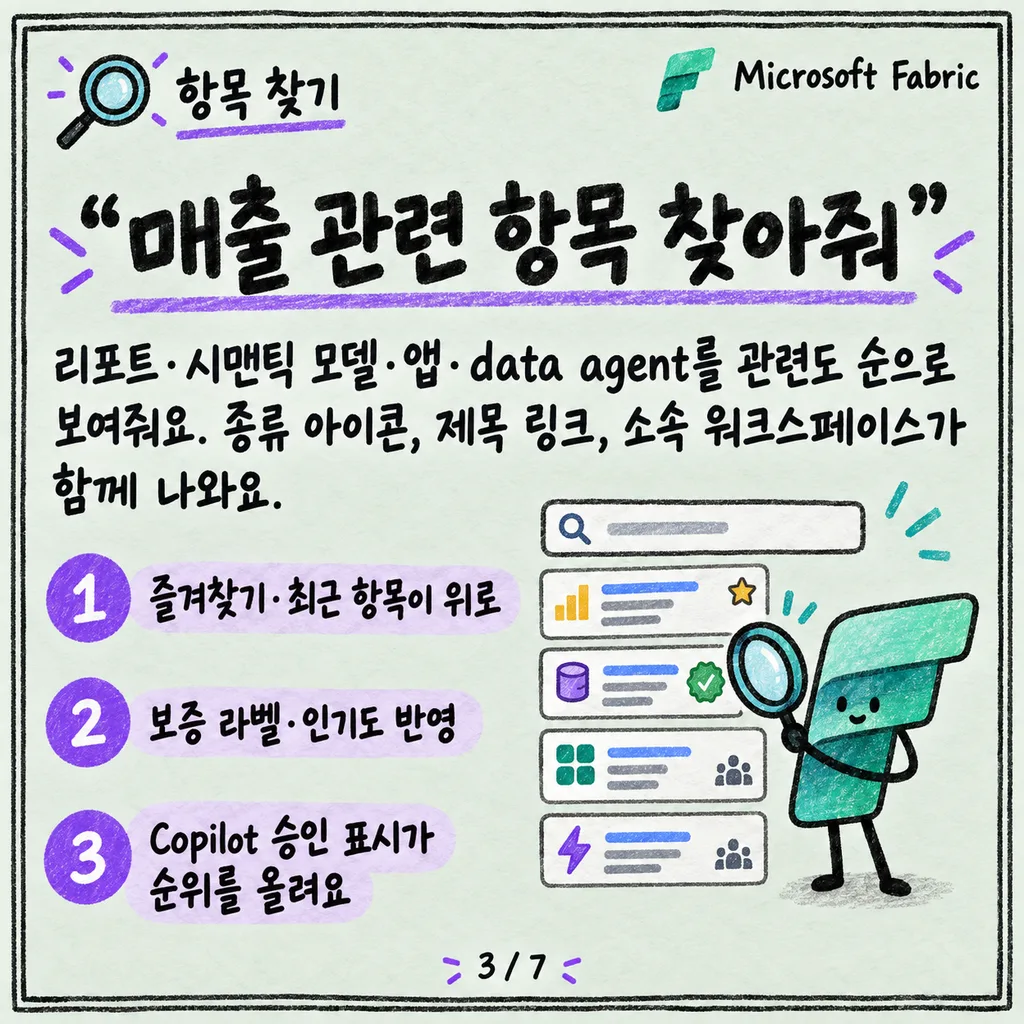
Standalone Copilot에는 Find an item 같은 시작 프롬프트가 있어서, “매출 관련 항목 찾아줘”처럼 물으면 접근 가능한 리포트·시맨틱 모델·앱·data agent 목록을 관련도 순으로 보여줘요. 결과에는 항목 종류 아이콘, 제목(새 탭으로 열리는 링크), 소속 워크스페이스, 마지막으로 연 시점, 설명, 그리고 어떤 메타데이터로 매칭됐는지까지 함께 나와요.
Copilot이 항목을 찾을 때 보는 메타데이터는 꽤 구체적이에요.
- 리포트: 페이지 이름, 시각적 개체 제목, 필터 창 제목, 텍스트 상자
- 시맨틱 모델: 테이블·열·측정값 이름과 설명, 검증된 답변(verified answer) 프롬프트·차트
- data agent: 게시된 설명, 예시 쿼리, 데이터 소스 스키마 정보
- 워크스페이스 앱·조직 앱: 앱에 포함된 리포트
즐겨찾기 표시, 최근에 연 항목, 보증(endorsement) 라벨, 조직 내 인기도, 앱 소속 여부, 그리고 Copilot 승인(Approved for Copilot) 여부가 검색 결과 순위를 끌어올리는 신호예요. 검색만 원하는 게 아니라 특정 항목에 곧장 질문하고 싶다면 + 버튼으로 직접 첨부할 수도 있어요.
데이터에 바로 묻기: 요약·시각화·DAX
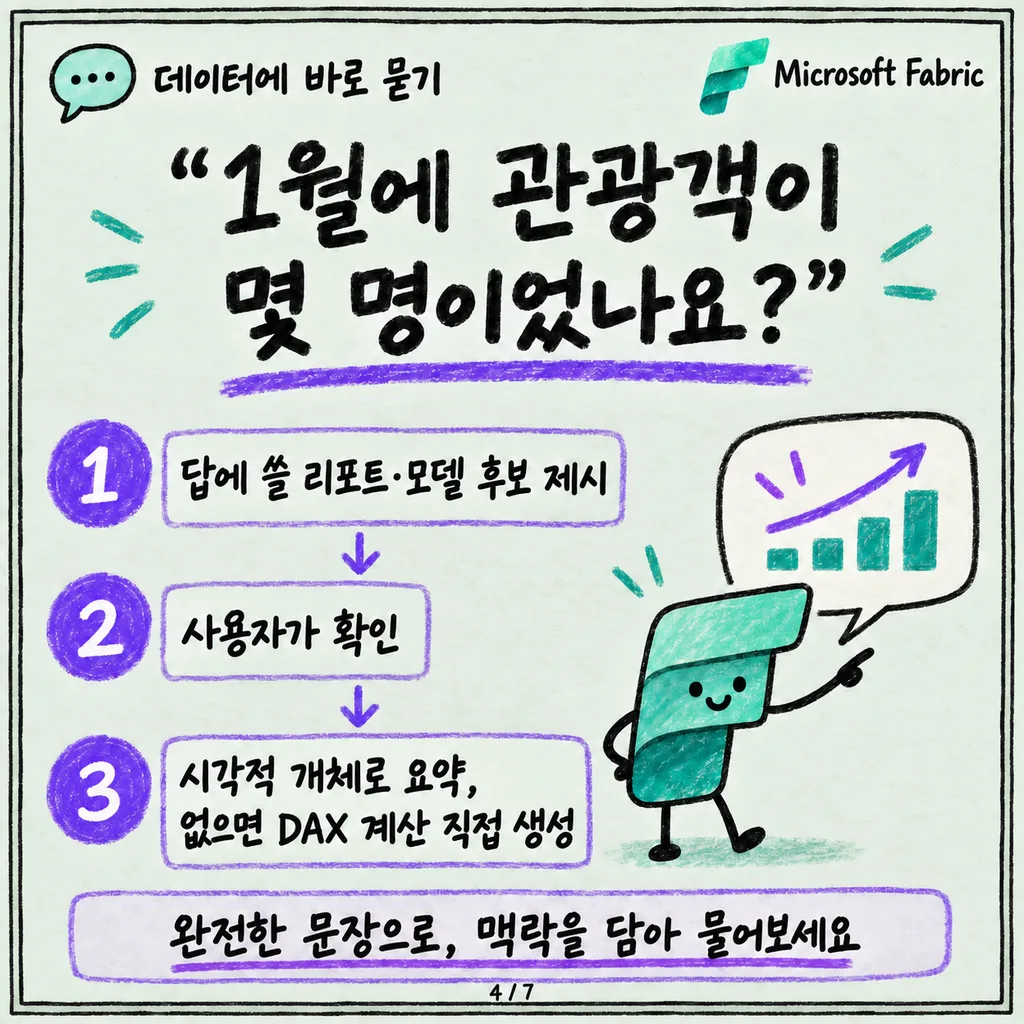
항목을 찾는 것과 별개로, 질문만 던져도 Copilot이 알아서 원본을 찾아줘요. “1월에 관광객이 몇 명이었나요?” 처럼 물으면 Copilot이 답에 쓸 만한 리포트·시맨틱 모델 후보를 보여주고 확인을 요청해요. 원하는 게 아니면 엄지 아래(thumbs down)로 피드백을 주거나 “1번 써줘”처럼 직접 지정할 수 있어요.
원본이 정해지면 Copilot은 리포트 시각적 개체를 활용해 요약·답변을 만들고, 리포트 안에서 답을 못 찾으면 시맨틱 모델의 측정값·필드를 가져오거나 새 DAX 계산을 직접 만들어서 답합니다. 검색 결과에서처럼 완전한 문장으로, 맥락을 담아 물어볼수록 Copilot이 원본을 더 잘 찾는다는 점도 문서가 강조해요.
잘 되려면: 데이터 준비와 관리자 설정
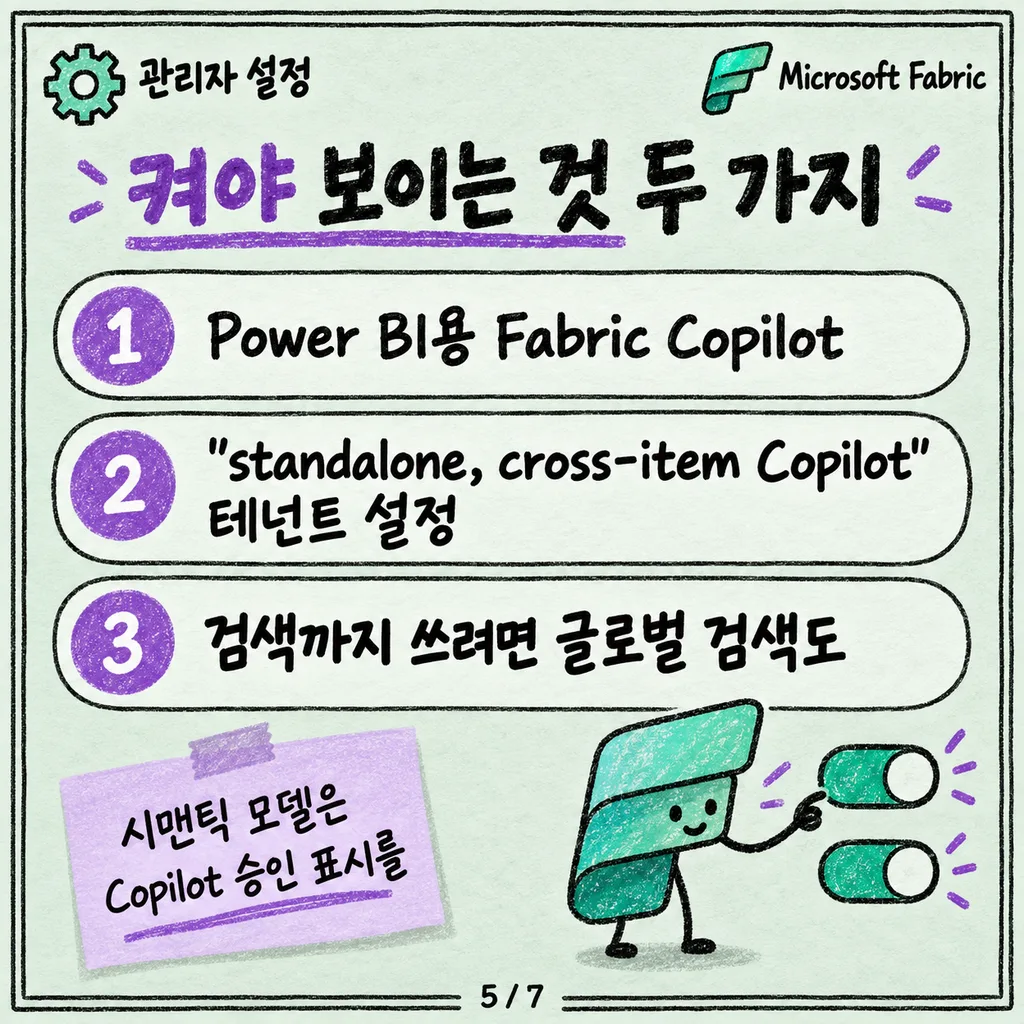
Standalone Copilot은 관리자가 두 가지를 켜야 나타나요. Power BI용 Fabric Copilot 자체, 그리고 “Users can access a standalone, cross-item Power BI Copilot experience” 라는 별도 테넌트 설정이에요. 검색까지 쓰려면 글로벌 검색(global search) 설정도 켜져 있어야 해요 — 꺼져 있으면 최근 항목은 보여도 검색은 안 돼요.
데이터 품질 측면에서는 리포트 작성자가 데이터를 AI용으로 준비하고 시맨틱 모델을 Copilot 승인(Approved for Copilot) 으로 표시해두는 게 중요해요. 준비가 안 되어 있으면 “답변 품질이 낮을 수 있다”는 경고가 먼저 뜨고, 그래도 보길 원하면 사용자가 직접 눌러야 답이 나와요. 승인 표시가 돼 있으면 이 경고 없이 바로 답이 나와요.
한계
몇 가지는 미리 알아두는 게 좋아요.
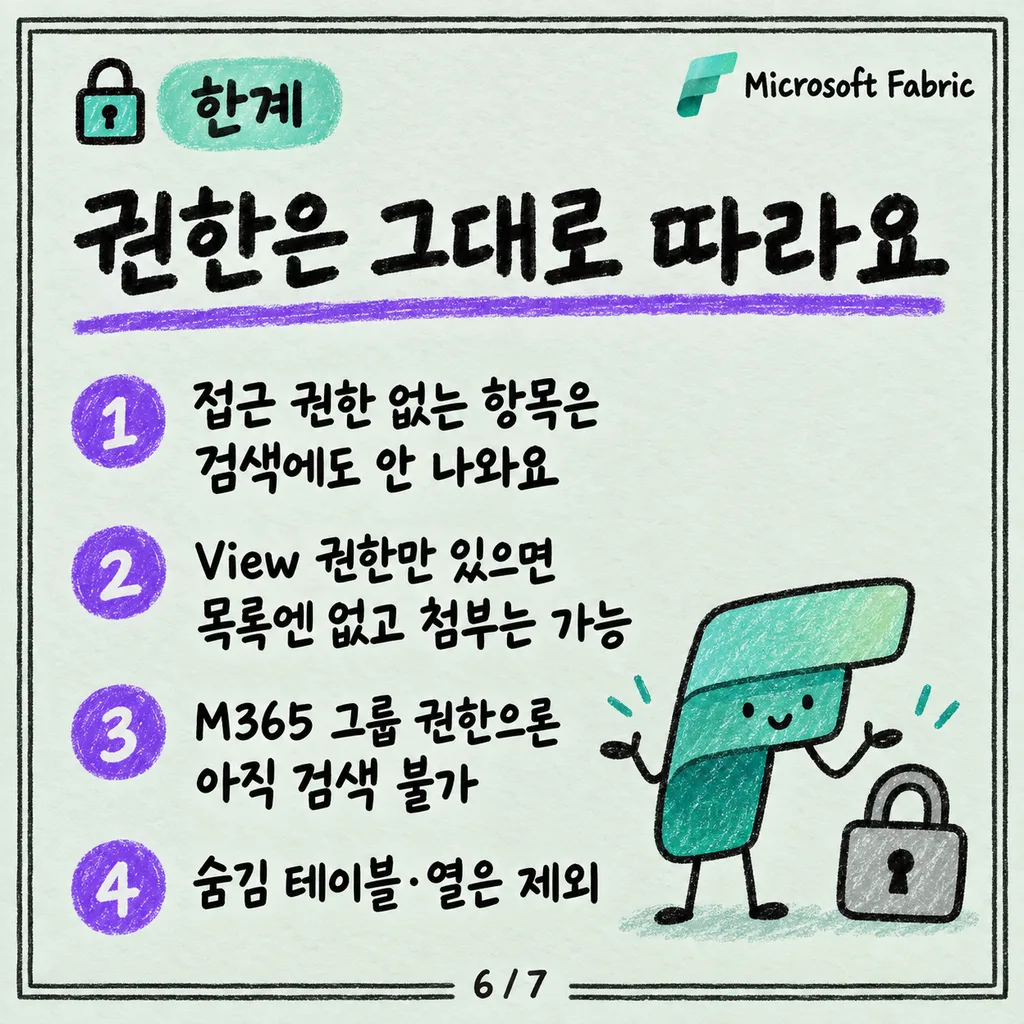
- Copilot은 사용자 권한을 그대로 따라요. 접근 권한이 없는 항목은 검색 결과에도 나오지 않아요.
- “검색 가능(discoverable)“으로만 표시된 시맨틱 모델은 직접 접근 권한이 없으면 찾지 못해요.
- 모델에 View 권한만 있는 사용자는 검색 결과 목록에서 그 모델을 못 보지만, 질문에 직접 첨부하는 건 가능해요.
- Microsoft 365 그룹(통합 그룹)을 통해 얻은 접근 권한으로는 아직 Copilot 검색으로 항목을 찾을 수 없어요.
- 숨김 처리된 테이블·열 이름은 검색 대상에서 제외돼요.
- 이 기능은 Fabric을 지원하는 리전에 홈 테넌트가 있어야 쓸 수 있어요(Fabric 자체를 켤 필요는 없어요).
정리
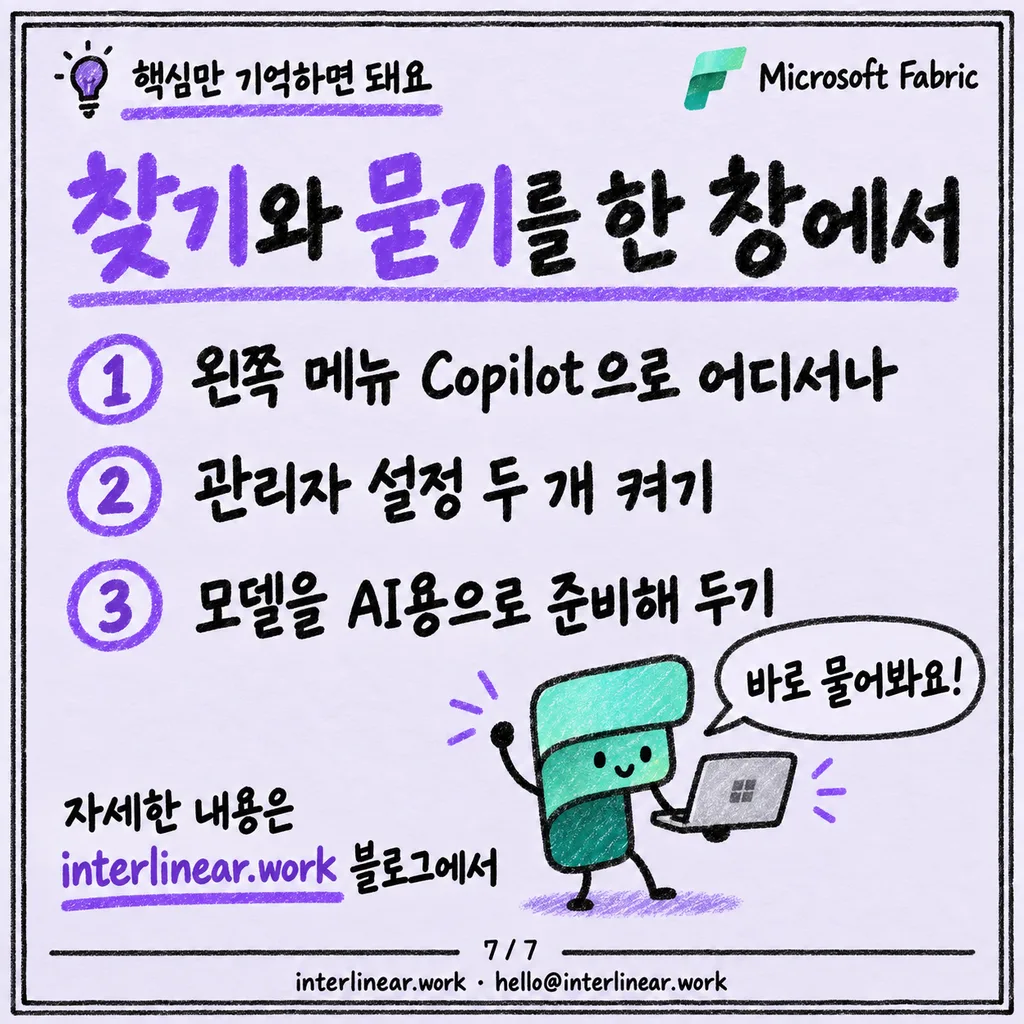
Standalone Copilot은 편집기를 열지 않고도 왼쪽 메뉴나 홈 화면에서 바로 “그 항목 어디 있지”와 “이 수치 뭐야”를 동시에 해결해주는 창구예요. 리포트를 열어야만 답하던 기존 Copilot 창과 역할이 나뉘고, 검색·답변 품질은 관리자 설정과 시맨틱 모델의 Copilot 승인 여부에 크게 좌우돼요. 도입 전에 이 두 가지부터 챙기면 체감 품질이 확 달라져요.