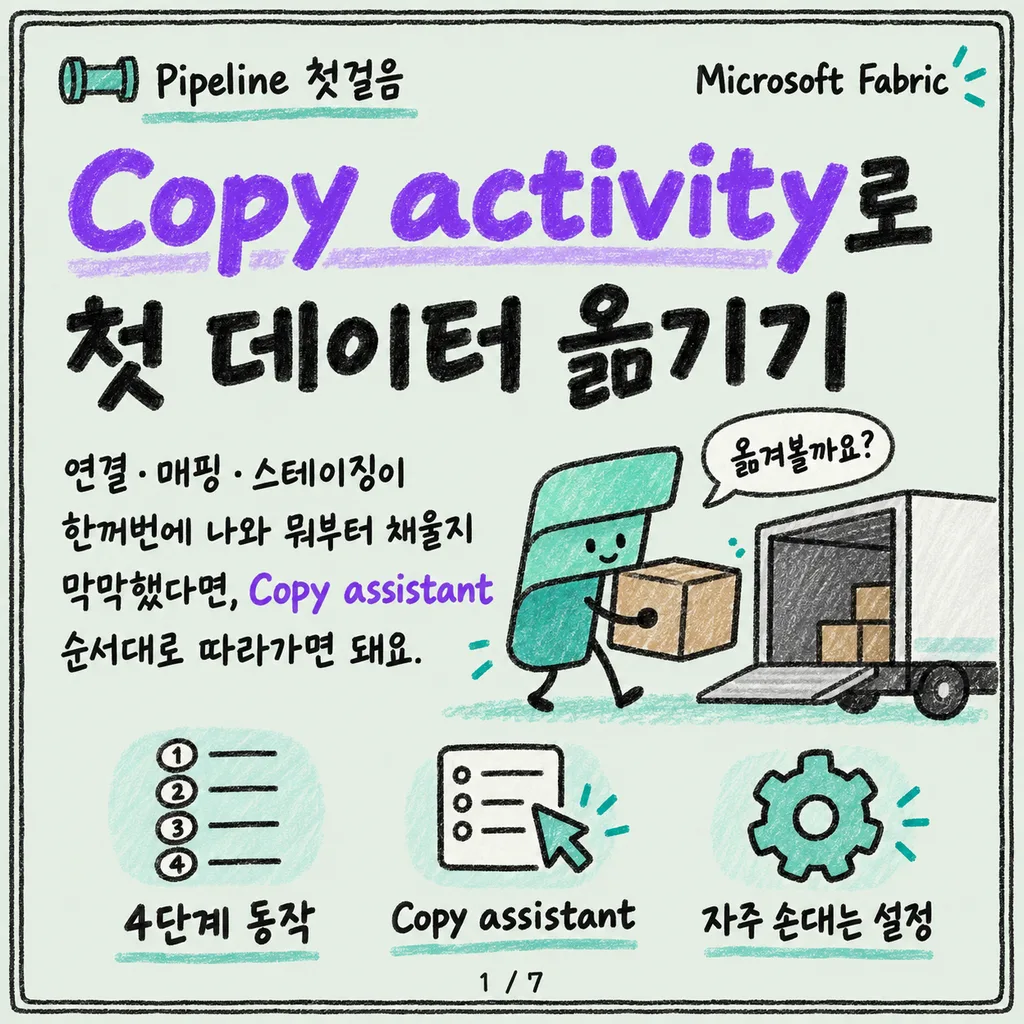
Pipeline Copy activity로 첫 데이터 옮기기
Data pipeline의 Copy activity가 원본을 대상으로 어떻게 복사하는지, Copy assistant로 시작하는 절차와 연결·매핑에서 초심자가 걸리는 지점을 정리했어요.
카드뉴스
1 / 7
원문: How to copy data using copy activity 최종 업데이트: 2025-12-16 · Microsoft Fabric 설명서 팀
Fabric에서 Data pipeline을 처음 만들면 거의 예외 없이 제일 먼저 마주치는 게 Copy activity예요. “원본에서 대상으로 데이터를 복사한다”는 개념 자체는 단순한데, 막상 화면을 열면 연결(connection), 매핑, 스테이징 같은 설정이 한꺼번에 나와서 뭐부터 채워야 할지 헷갈릴 수 있어요.
Copy activity가 실제로 하는 일
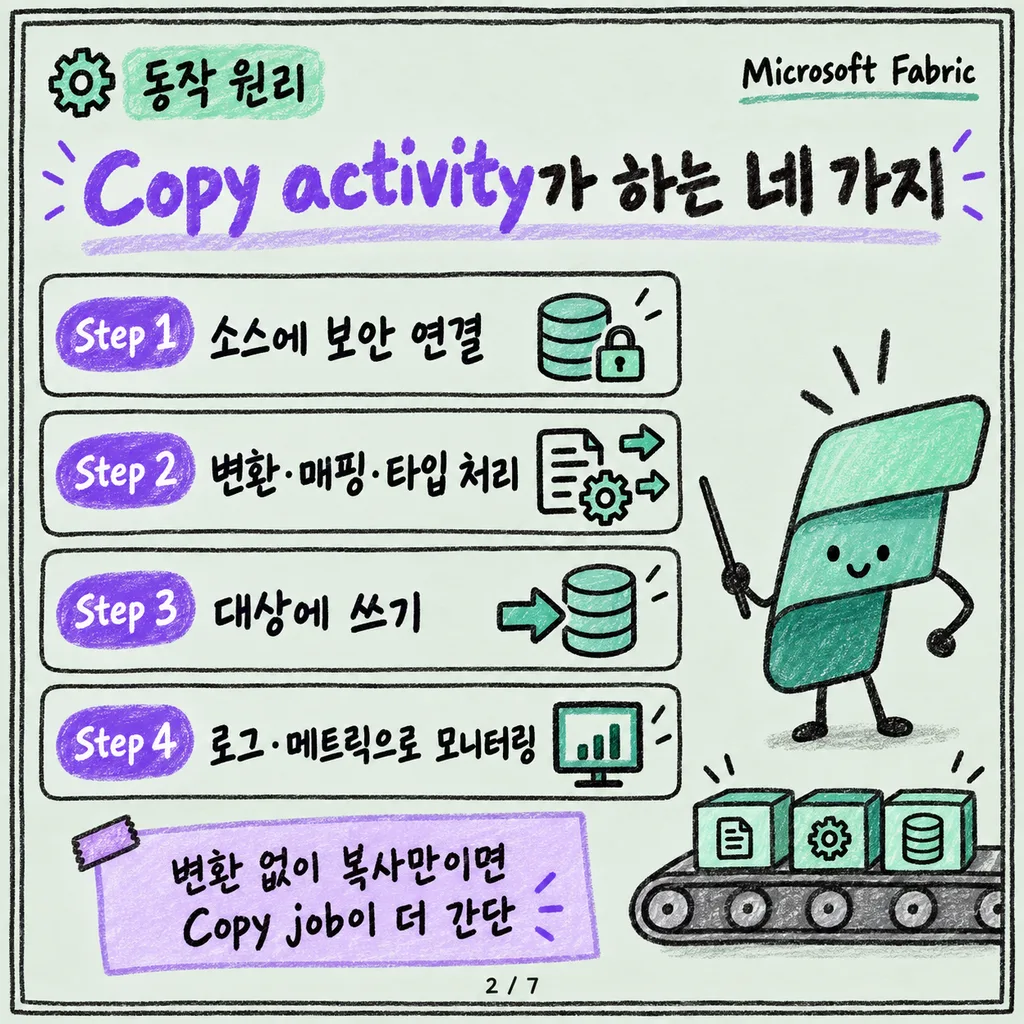
Copy activity는 크게 네 단계로 동작해요.
- 소스에 연결 — 원본 데이터 저장소에 보안 연결을 맺어요.
- 데이터 처리 — 직렬화/역직렬화, 압축/압축 해제, 컬럼 매핑, 데이터 타입 변환을 설정에 따라 처리해요.
- 대상에 쓰기 — 처리된 데이터를 목적지 저장소로 전송해요.
- 모니터링 제공 — 복사 작업을 추적하고, 문제 해결과 최적화를 위한 로그·메트릭을 남겨요.
단순히 복사만 하고 별다른 변환이 필요 없다면, 전체 Pipeline을 만들지 않고도 쓸 수 있는 Copy job이 더 간단한 대안이 될 수 있다는 점도 문서는 팁으로 짚어줘요.
Copy assistant로 시작하기
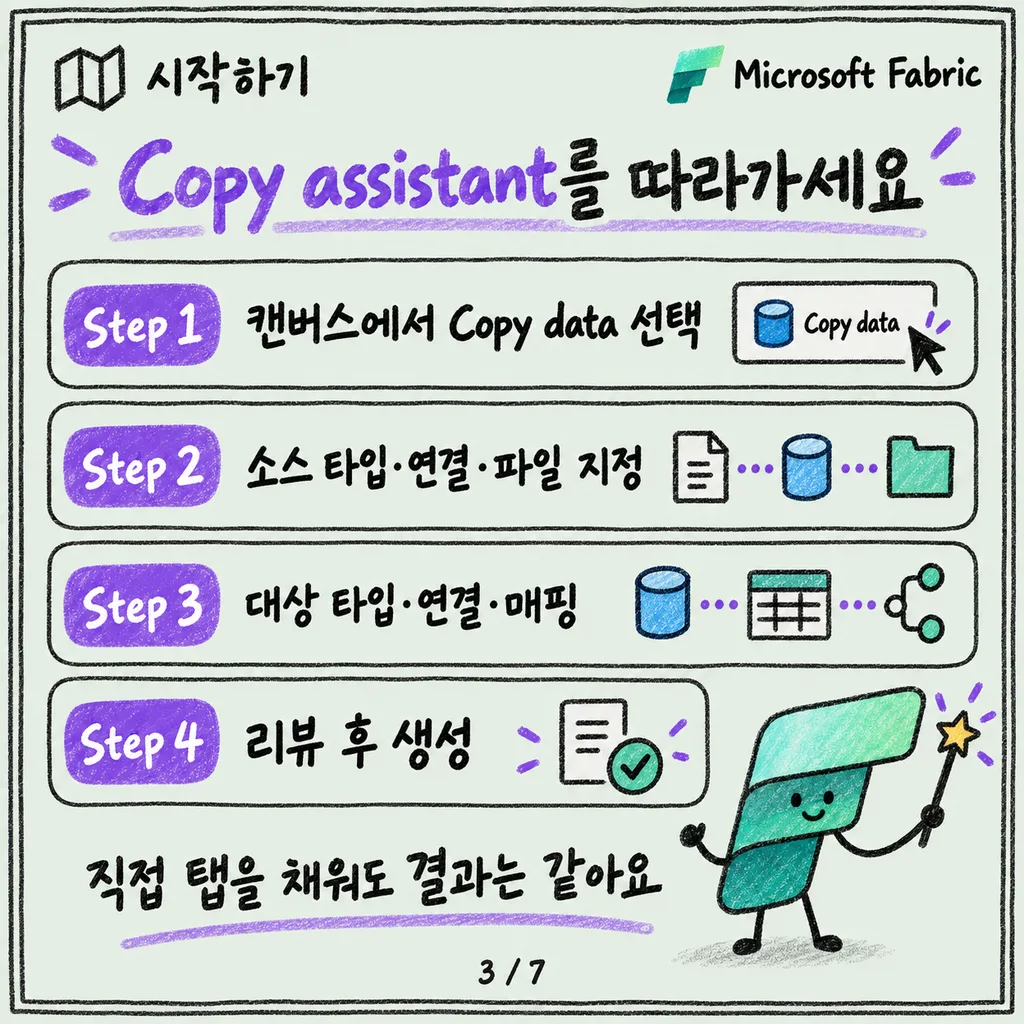
Copy activity를 추가하는 가장 쉬운 방법은 Copy assistant를 쓰는 거예요.
- 파이프라인 캔버스에서 Copy data를 선택해 Copy Assistant를 열어요. (또는 Activities 탭의 Copy data 드롭다운에서 “Use copy assistant”를 선택해도 돼요.)
- 소스 설정: 카테고리에서 데이터 소스 타입을 고르고, 새 연결을 만들거나 기존 연결을 선택해요. 복사할 파일이나 폴더를 지정해요.
- 대상 설정: 목적지 타입을 고르고 연결한 뒤, 소스 데이터를 대상에 매핑해요.
- 리뷰 후 생성: 지금까지의 설정을 검토하고 확정하면, Copy activity가 파이프라인 캔버스에 추가돼요.
Copy assistant를 거치지 않고 캔버스에서 Copy activity를 직접 추가한 뒤 General·Source·Destination·Mapping·Settings 탭을 하나씩 채우는 방법도 있어요. 둘 다 결과물은 같고, Copy assistant는 그 과정을 마법사 형태로 안내해주는 차이예요.
연결(connection) 만들 때 걸리는 부분
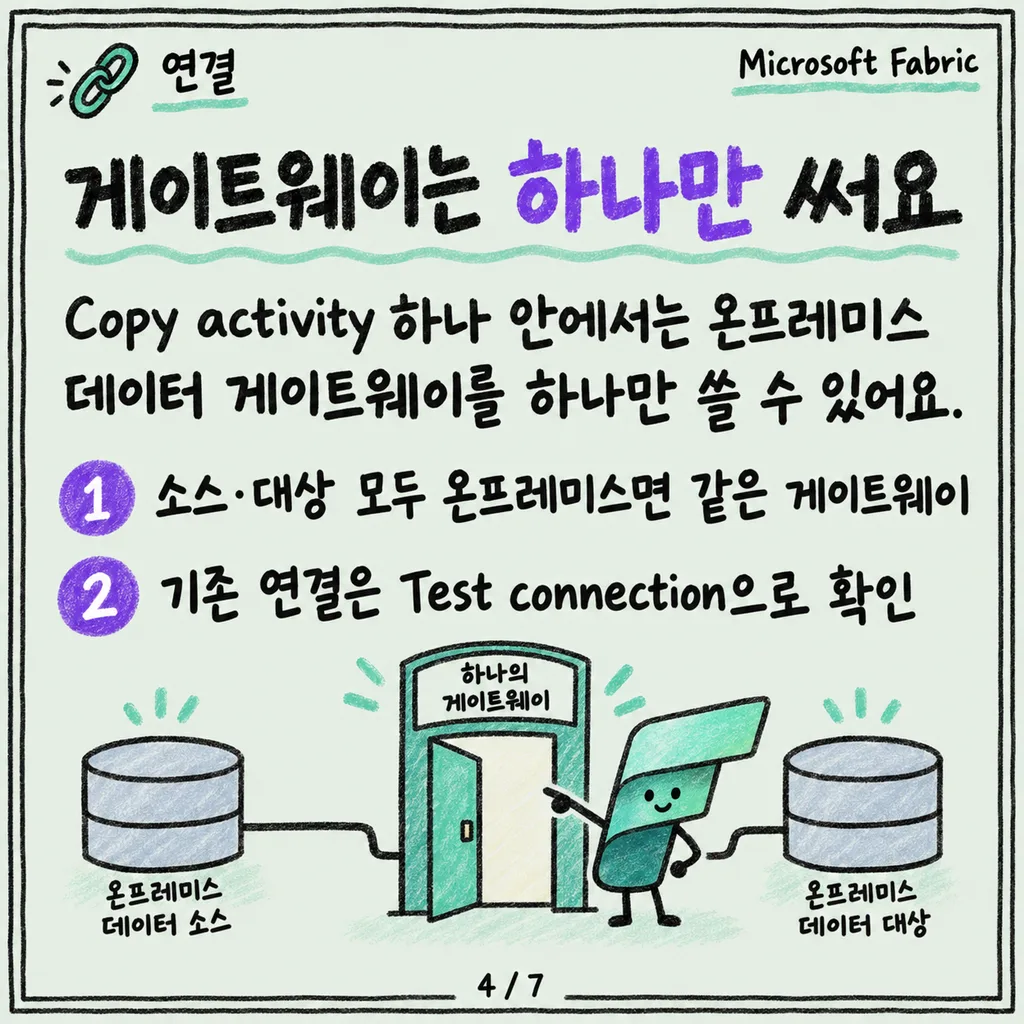
소스든 대상이든 연결을 새로 만들거나 기존 연결 중에서 골라야 해요. 이미 만들어둔 연결이 있으면 드롭다운에서 선택하고, Test connection과 Edit로 확인·수정할 수 있어요.
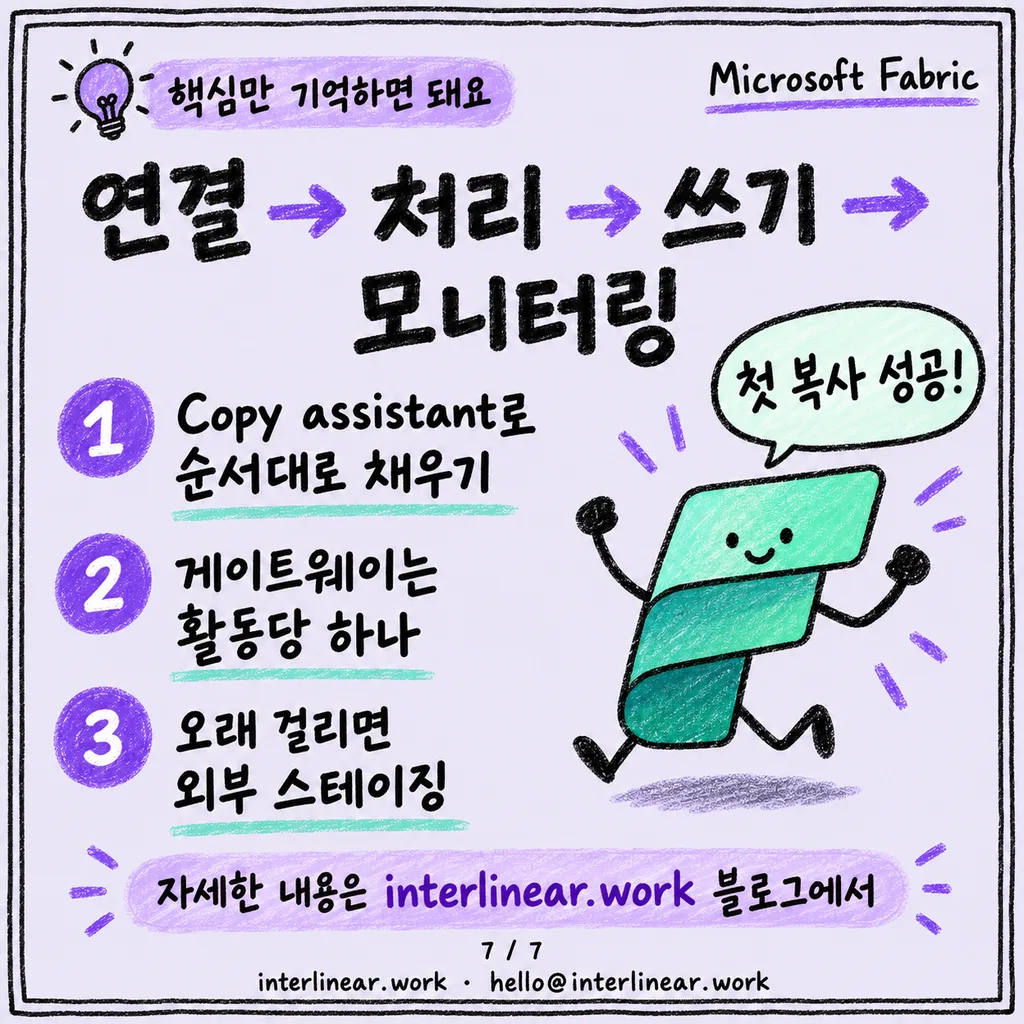
여기서 초심자가 자주 놓치는 규칙이 하나 있어요. 하나의 Copy activity 안에서는 온프레미스 데이터 게이트웨이를 하나만 쓸 수 있어요. 소스와 대상이 둘 다 온프레미스 데이터라면 반드시 같은 게이트웨이를 써야 하고, 서로 다른 게이트웨이를 쓰는 온프레미스 소스와 대상을 한 번에 연결할 수는 없어요. 이런 경우에는 첫 번째 게이트웨이로 중간 클라우드 저장소까지 복사하는 Copy activity 하나, 그 중간 저장소에서 두 번째 게이트웨이로 최종 대상까지 복사하는 Copy activity 하나, 이렇게 두 단계로 나눠야 해요.
매핑과 타입 변환
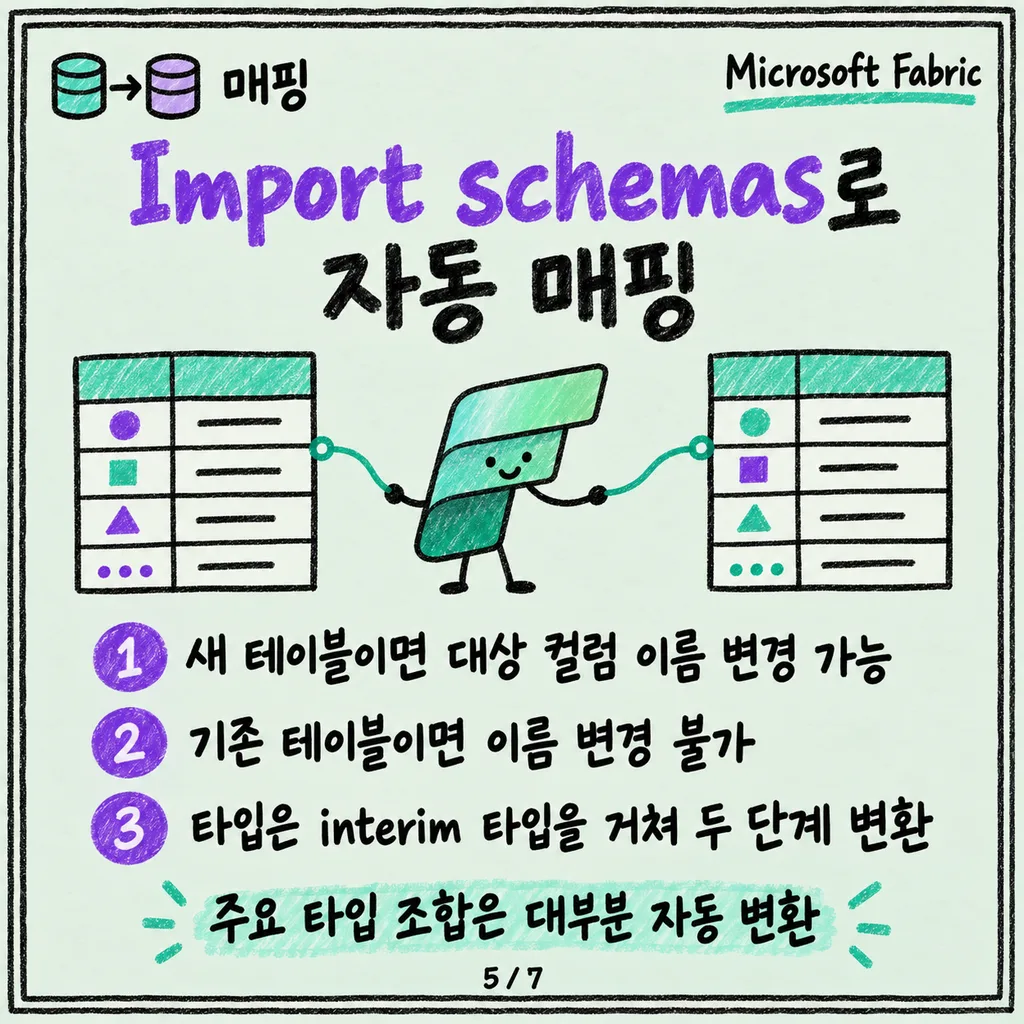
Mapping 탭에서 Import schemas를 누르면 자동으로 소스·대상 컬럼이 매핑돼요. 새 테이블을 만드는 경우라면 대상 컬럼 이름을 자유롭게 바꿀 수 있지만, 이미 있는 테이블에 쓰는 경우라면 기존 컬럼 이름은 바꿀 수 없어요.
타입 변환은 소스 고유 타입 → Fabric Data Factory의 interim(중간) 데이터 타입 → 대상 고유 타입, 이렇게 두 단계를 거쳐 자동으로 이뤄져요. Boolean, Byte, Datetime, Decimal, GUID, Integer 계열, String 등 주요 타입 조합은 대부분 자동 변환이 지원되지만, 계층형(hierarchical) 데이터 사이의 변환은 지원되지 않는다는 점은 알아두는 게 좋아요.
자주 손대는 설정: 스테이징, 병렬도, 스루풋
Settings 탭에는 성능과 안정성에 관련된 옵션이 모여 있어요.
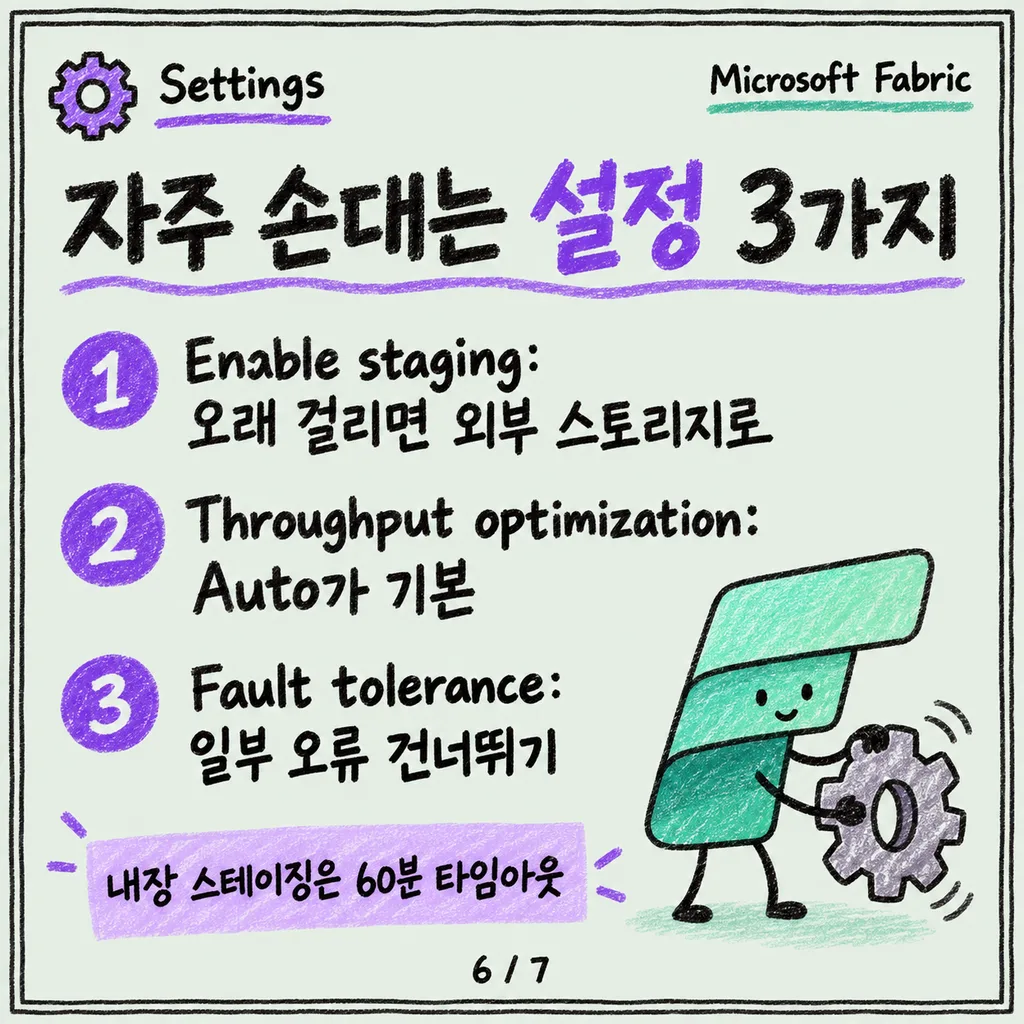
- Enable staging — 중간 스테이징 스토리지를 거쳐 복사해요. 워크스페이스 내장 스토리지를 쓰면 60분 타임아웃이 있어서, 오래 걸리는 작업이라면 외부 Azure Blob Storage/ADLS Gen2를 스테이징으로 쓰는 게 권장돼요.
- Intelligent throughput optimization — Auto/Standard/Balanced/Maximum 중에서 고르며, Auto를 선택하면 소스-대상 조합과 데이터 패턴에 맞춰 최적값이 자동 적용돼요.
- Degree of copy parallelism — 데이터 로딩에 쓸 병렬 처리 정도를 지정해요.
- Fault tolerance — 소스·대상 사이의 호환되지 않는 행이나, 복사 도중 삭제된 파일처럼 중간에 발생하는 일부 오류를 건너뛸 수 있게 해줘요.
- Data consistency verification — 파일 크기·수정일·체크섬(바이너리 파일) 또는 전체 행 수(테이블 데이터)를 비교해 소스와 대상이 일치하는지 확인해요. 다만 이 검증을 켜면 복사 성능에는 영향이 있어요.
정리
Copy activity는 “연결 맺기 → 처리 → 쓰기 → 모니터링”이라는 단순한 흐름 위에, Copy assistant라는 마법사로 소스·대상·매핑을 순서대로 채워가는 도구예요. 온프레미스 게이트웨이는 활동 하나당 하나만 쓸 수 있다는 제약, 그리고 스테이징·병렬도 같은 Settings 탭의 옵션들만 미리 알아두면 첫 데이터 이동에서 헤매는 시간을 크게 줄일 수 있어요.
어휘 주석
- Copy assistant: Copy activity의 소스·대상·매핑 설정을 단계별 마법사 화면으로 안내해주는 Fabric 파이프라인 도구.
- 스테이징(staging): 소스에서 대상으로 바로 복사하지 않고, 중간 저장소를 거쳐 데이터를 임시로 쌓았다가 옮기는 방식.
- interim 데이터 타입: Copy activity가 서로 다른 시스템의 데이터 타입을 맞추기 위해 내부적으로 거치는 중간 표준 타입 집합.