Federated Copilot 커넥터: 색인 없이 MCP로 실시간 조회하고, 이제 쓰기까지
Microsoft 365 Copilot의 Federated 커넥터는 외부 데이터를 복사하지 않고 MCP로 그때그때 가져와요. 기존 Synced 커넥터와의 차이, 10월부터 들어오는 쓰기·삭제 승인 방식, 관리자가 켜고 끄는 위치를 정리했어요.
카드뉴스
1 / 7



원문: Federated connectors overview 출처: Microsoft Learn · Microsoft 365 Copilot 릴리스 노트(2026-09-23 정식 출시)
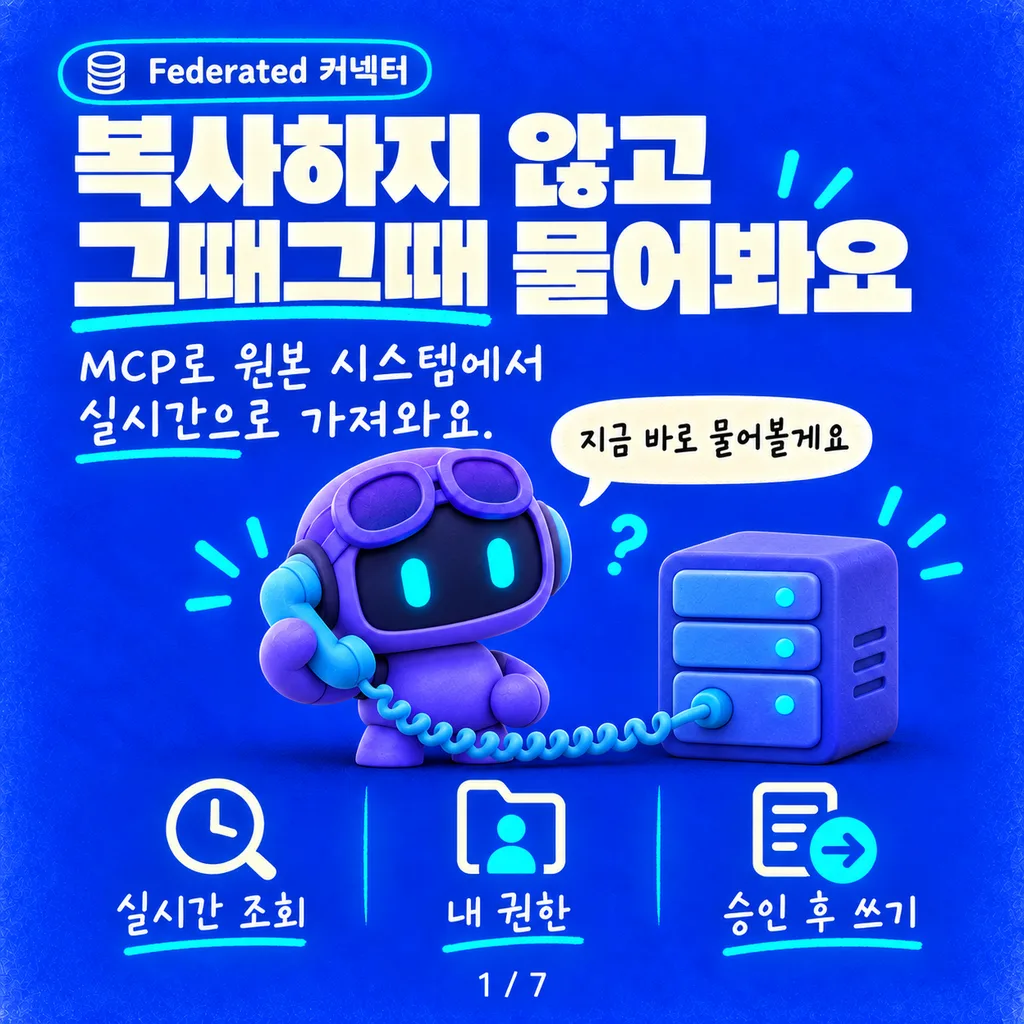
Copilot에 외부 데이터를 붙이는 방법이 하나 더 생겼어요. 기존 커넥터는 외부 데이터를 미리 Microsoft 365로 가져와 색인해 두는 방식이었는데, Federated 커넥터는 아무것도 복사하지 않아요. 질문이 들어온 그 순간 MCP1로 원본 시스템에 물어보고 답을 가져와요.
그리고 2026년 10월 초부터는 읽기만이 아니라 만들기·고치기·지우기까지 순차적으로 들어와요.
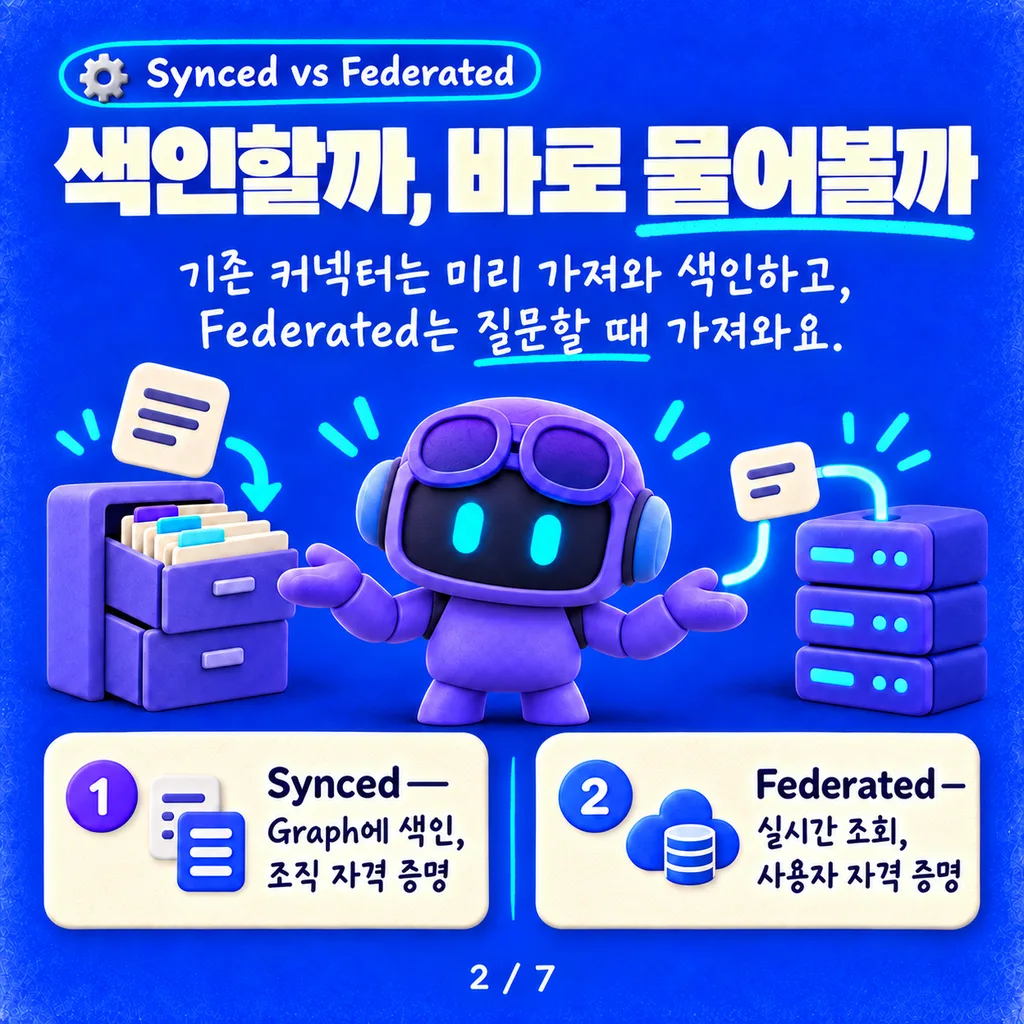
Synced와 Federated는 무엇이 다른가요
| Synced 커넥터(기존) | Federated 커넥터 | |
|---|---|---|
| 데이터 | Microsoft Graph에 색인2 | 색인 없이 실시간 조회 |
| 연결 주체 | 조직(관리자 자격 증명) | 사용자 본인 자격 증명 |
| 권한 판단 | 색인할 때 가져온 권한 | 원본 시스템이 매번 판단 |
| 쓰기 | 없음 | 커넥터가 도구를 주면 가능(승인 필요) |
가장 큰 차이는 누구의 권한으로 연결하느냐예요. Federated 커넥터는 사용자가 자기 계정으로 로그인해 연결하기 때문에, 원본 시스템에서 원래 볼 수 있는 것만 보고 원래 고칠 수 있는 것만 고쳐요. 두 방식은 한 테넌트에 같이 둘 수 있고, 커넥터 목록에도 함께 나와요.
어디서 쓸 수 있나요
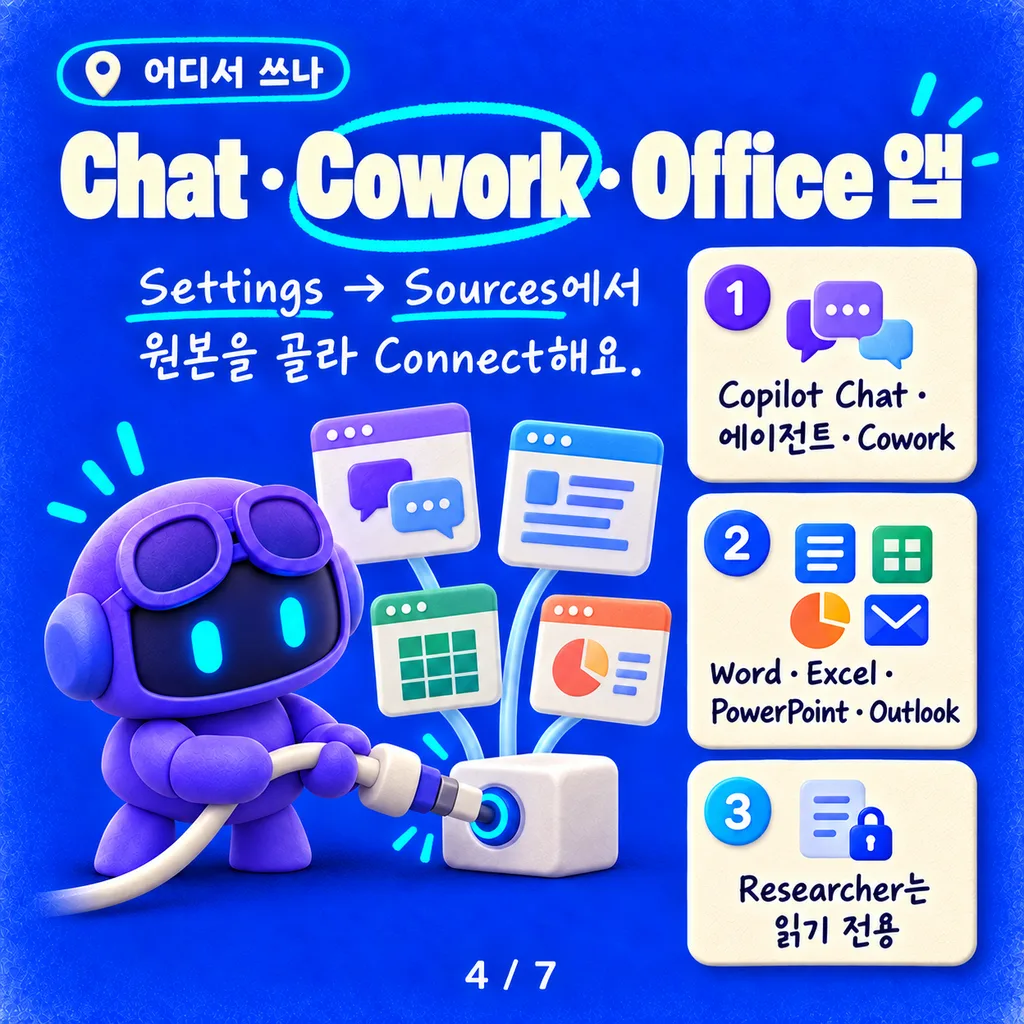
Microsoft 365 Copilot Chat, 에이전트, Cowork, Word·Excel·PowerPoint·Outlook의 Copilot, Researcher 에이전트에서 써요. 단 Researcher는 읽기 전용이라 쓰기·삭제는 안 돼요.
갤러리에는 이미 HubSpot, Notion, Gmail, Asana, Box 같은 커넥터가 분야별로 수십 개 올라와 있어요. Microsoft가 직접 만든 것도 있고, 파트너가 제출해 Microsoft가 승인한 것도 있어요.
사용자는 Copilot Chat에서 … > Settings > Sources로 들어가 데이터 원본을 골라 Connect하고, 자기 계정으로 로그인하면 돼요. 그다음엔 “내 프로젝트 도구에서 Project Alpha의 열린 이슈를 찾아 상태를 요약해 줘”처럼 원본 이름을 넣어 물어보면 돼요.
쓰기·삭제는 이렇게 승인해요
예를 들어 에스컬레이션 메일을 프로젝트 도구의 이슈로 바꾸거나, CRM 레코드를 고치는 일을 Copilot을 떠나지 않고 할 수 있어요. 대신 쓰기·고치기·지우기 도구는 처음에 반드시 사용자 승인을 받아요. 승인 전에는 원본 시스템으로 아무것도 보내지 않아요.
확인 카드에서 고를 수 있는 건 네 가지예요.
| 선택 | 결과 |
|---|---|
| Allow once | 이번만 실행. 다음에 또 물어봐요 |
| Allow for conversation | 이 대화가 끝날 때까지 다시 묻지 않아요 |
| Always allow | 사용자가 바꾸거나 게시자가 도구를 바꿀 때까지 묻지 않아요 |
| Cancel | 실행하지 않아요 |
이 설정은 커넥터 전체가 아니라 도구 하나 단위예요. “댓글 달기는 항상 허용, 삭제는 매번 확인”처럼 나눌 수 있어요. Settings > Sources > 커넥터 > Tools에 들어가면 Read tools(항상 허용)와 Write/Delete tools(기본값 Needs approval)가 따로 묶여 있고, 언제든 다시 Needs approval로 돌릴 수 있어요. 게시자가 쓰기 도구를 새로 추가하거나 바꾸면 그 도구는 자동으로 Needs approval로 돌아가요.
관리자는 어디서 통제하나요
| 무엇을 | 위치 |
|---|---|
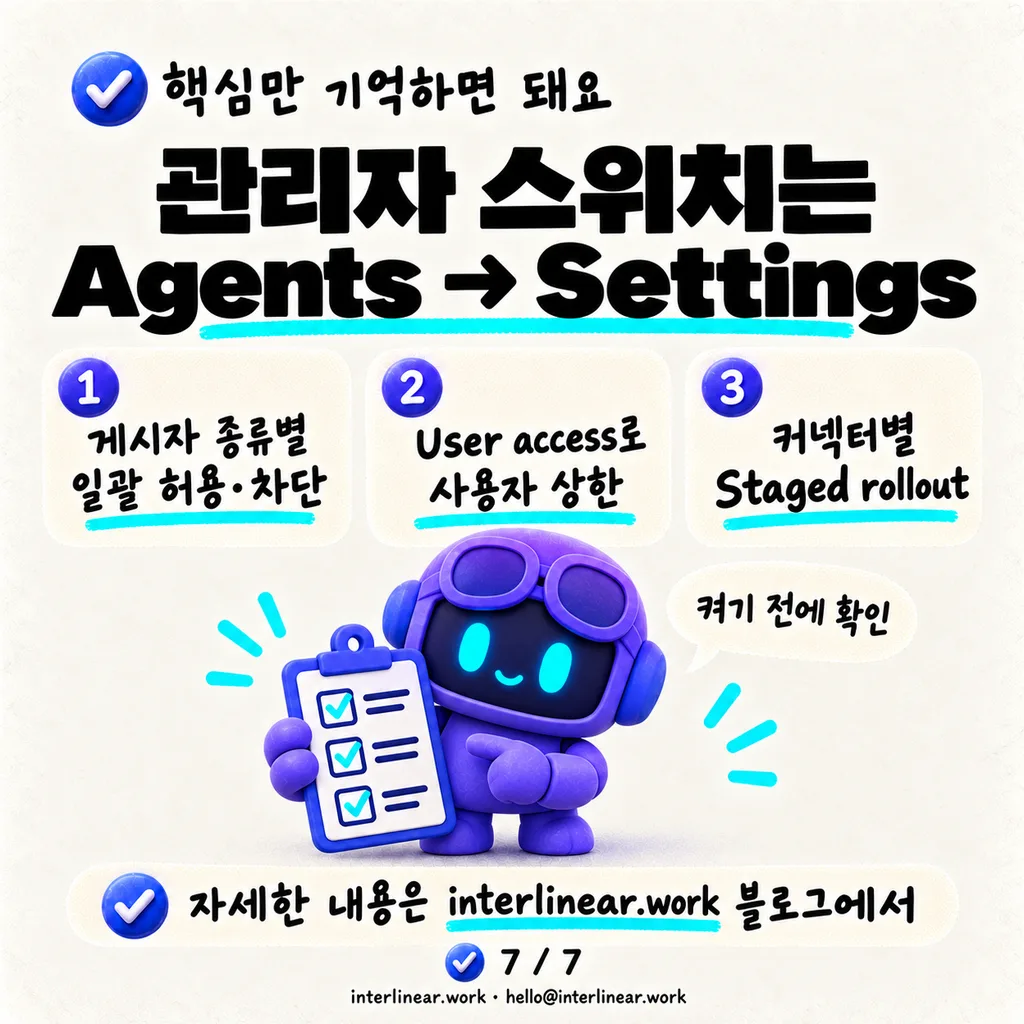
| 게시자 종류별 일괄 허용·차단(앞으로 나올 커넥터 포함) | Agents > Settings > Agent and plugin access |
| 커넥터를 쓸 수 있는 사용자 상한 | Agents > Settings > User access |
| 커넥터 하나 켜기·끄기 | Copilot connectors > Your connections |
| 특정 사용자·Entra ID 그룹에만 먼저 배포 | 같은 화면의 Staged rollout > Add staging |
| 도구 단위 차단 | Agents > Tools |
Agent and plugin access는 만든 주체로 묶여 있어요. Microsoft, 우리 조직, 외부 게시자 세 가지예요. 하나를 해제하면 그 종류의 커넥터는 앞으로 나올 것까지 사용자에게 보이지 않고, 필요한 것만 Your connections에서 개별로 켤 수 있어요.
사용자 화면에 커넥터가 보이려면 다섯 가지가 모두 맞아야 해요. ① 게시자 종류가 허용됐거나 개별로 켜져 있고 ② 커넥터가 켜져 있고 ③ User access 안에 있고 ④ 스테이징 대상이며 ⑤ Microsoft 365 Copilot 라이선스가 있어야 해요. 쓰기·삭제 도구는 커넥터의 일부라서 따로 켜는 스위치는 없어요.
그래서 쓰기 도구가 있는 커넥터를 켜기 전에는 그 커넥터의 기능과 약관을 사내 보안 기준에 비춰 보고, 헬프데스크 안내에 “작업은 사용자 본인 권한으로 외부 서비스에서 실행된다”는 점을 넣어 두라고 문서는 권해요. 활동은 Microsoft Purview에서 감사할 수 있어요.
Copilot Studio에서 MCP 서버와 커넥터 중 무엇을 고를지 고민 중이라면 MCP vs 커넥터 글도 함께 보세요.
정리
- 복사하지 않아요. Federated 커넥터는 MCP로 질의 시점에 원본에서 가져오고, Microsoft 365에 색인하지 않아요.
- 사용자 권한으로 연결해요. 원본에서 볼 수 있는 것만 보고, 고칠 수 있는 것만 고쳐요.
- 쓰기는 도구 단위 승인. 10월 초부터 순차 적용, Researcher는 읽기 전용이에요.
- 관리자 스위치는 Agents > Settings. 게시자 종류별 일괄 차단, User access 상한, 커넥터별 스테이징으로 나눠 통제해요.
어휘 주석
- MCP(Model Context Protocol): AI 에이전트가 외부 도구와 데이터에 접근할 때 쓰는 표준 프로토콜. 원본 시스템이 MCP 서버로 도구를 내놓으면 Copilot이 필요한 도구를 골라 불러요.
- 색인(indexing): 검색을 빠르게 하려고 외부 데이터를 미리 가져와 검색용 저장소에 정리해 두는 것. Synced 커넥터는 Microsoft Graph에 색인해요.