에이전트와 채팅할 때 대화 ID(Conversation ID)를 얻는 방법
M365 Copilot과 Copilot Studio 에이전트에서 문제가 생겼을 때, 대화 ID를 얻어 메이커나 관리자에게 전달하는 방법을 정리했어요.
카드뉴스
1 / 8




원문: How to Get Your Conversation ID When Chatting with Agents 게시일: 2026-01-24 · 저자: Chris Garty
TLDR: 대화 ID 얻기
- 커스텀 에이전트:
/debug conversationid명령 사용 - 선언적 에이전트:
/debug명령 사용
대화 ID는 왜 중요한가요?
에이전트와 채팅하다가 무언가 잘못됐을 때, 문제가 발생한 바로 그 채팅을 어떻게 지목할 수 있을까요? 바로 **대화 ID(Conversation ID)**가 등장할 차례예요. 특정 채팅 세션에 대한 여러분의 영수증인 셈이에요.
대화 ID란 무엇인가요?
대화 ID는 에이전트와의 특정 채팅 세션을 추적하는 고유 식별자(GUID)예요. 택배의 운송장 번호처럼, 지원 팀·메이커·관리자가 여러분의 상호작용 중에 정확히 무슨 일이 일어났는지 찾아서 조사할 수 있게 돕는 번호라고 생각하시면 돼요.
형식 예시: 0c4ebb21-3f74-4df4-b191-812aea31273d
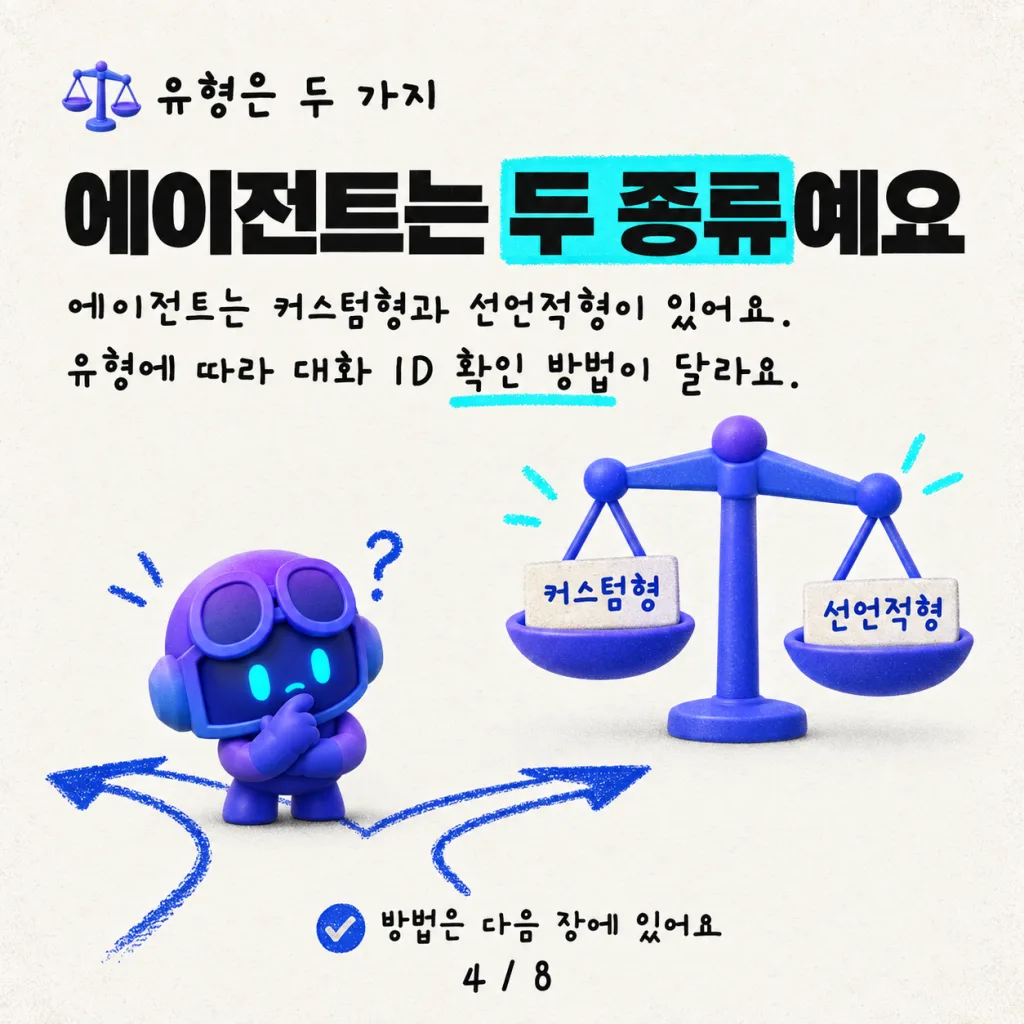
서로 다른 에이전트 유형
Copilot Studio 및 Microsoft 365 Copilot 생태계에는 두 가지 유형의 에이전트가 있고, 대화 ID를 가져오는 방법도 서로 달라요.
- 커스텀 에이전트
Copilot Studio로 구축하며, 토픽·워크플로·통합에 담긴 커스텀 로직, 폭넓은 채널 지원, 모델 선택권, 그리고 별도의 지시문과 지식을 갖춘 에이전트예요. - 선언적 에이전트
Agent Builder와 Copilot Studio에서 구축하며, 특정 지시문·지식·추가 기능으로 Microsoft 365 Copilot을 확장하는 에이전트예요.
대화 ID를 얻는 방법
커스텀 에이전트
- M365 Copilot Chat, Teams 또는 다른 채팅 환경에서 에이전트와 채팅하는 중에…
- 다음을 입력해요:
/debug conversationid - 에이전트가 채팅에서 대화 ID를 보여줘요
M365 Copilot 채팅
M365 Copilot 채팅에서 대화 ID를 표시하는 커스텀 에이전트
Teams 채팅
Teams 채팅에서 대화 ID를 표시하는 커스텀 에이전트
커스텀 웹 채팅
커스텀 웹챗에서 대화 ID를 표시하는 커스텀 에이전트
선언적 에이전트
- M365 Copilot Chat에서 에이전트와 채팅하는 중에…
- 다음을 입력해요:
/debug - 에이전트가 대화 ID가 포함된 디버깅 카드를 보여줘요
선언적 에이전트가 있는 M365 Copilot 채팅
M365 Copilot 채팅에서 대화 ID를 표시하는 선언적 에이전트
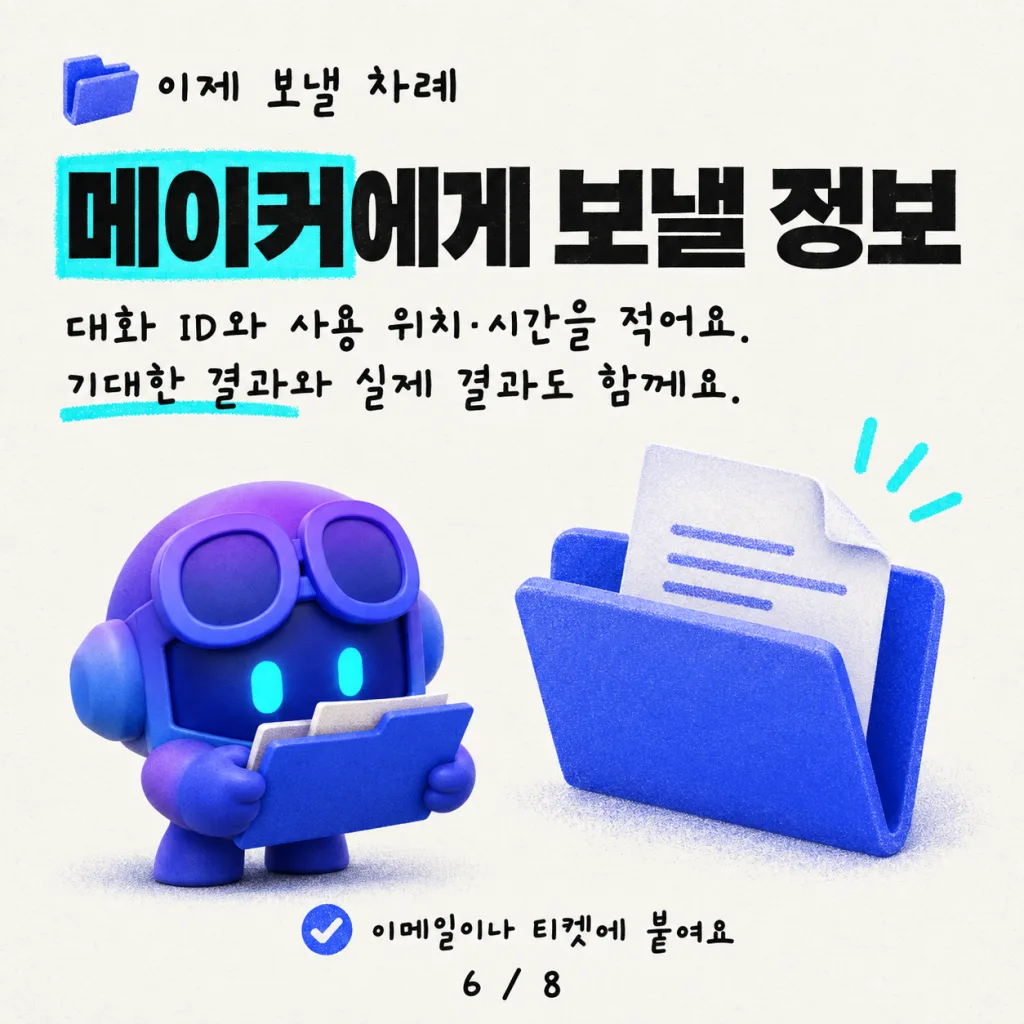
메이커/관리자에게 보내야 할 내용 (복사/붙여넣기)
이메일·티켓·요청에 다음 내용을 담아 보내세요.
- 대화 ID:
- 에이전트를 사용한 위치와 시간: (M365 Copilot / Teams / 웹사이트)
- 기대했던 결과와 실제로 일어난 일:
누가 대화 세부 정보에 접근할 수 있나요?
전체 대화 내용에 접근하려면 적절한 권한이 필요해요.
- 메이커는 자신이 소유한 에이전트의 대화를 볼 수 있어요
- 관리자는 맡은 역할(환경 관리자, 플랫폼 관리자, 테넌트 관리자 등)에 따라 대화에 접근할 수 있어요
- 지원 담당자는 적절한 데이터 접근 권한이 필요해요
다음은 무엇일까요?
이 가이드는 사용자인 여러분이 지원이 필요하거나 상호작용을 추적하고 싶을 때 대화 ID를 얻도록 돕는 데 초점을 맞췄어요.
메이커와 관리자를 위한 대화 ID 게시물도 계획하고 있어요.
- 메이커용.
Copilot Studio에서 에이전트를 구축하고 디버깅할 때 대화 ID를 찾아서 활용하는 방법 - 관리자용.
조직의 거버넌스, 컴플라이언스, 지원 업무에 대화 ID 활용하기
도움이 되셨나요? 이런 게시물을 보고 싶으시거나, 다루었으면 하는 다른 관련 주제가 있다면 아래에 댓글을 남겨 주세요!