간극 잇기: 레거시 데스크톱 애플리케이션을 Copilot Studio 에이전트에 연결하기
API가 없는 레거시 데스크톱 앱도 Copilot Studio 에이전트와 연결할 수 있어요. RPA 관심사 분리와 컴퓨터 사용 에이전트(CUA), 두 가지 방법과 선택 기준을 정리했어요.
카드뉴스
1 / 8

원문: Bridging the Gap: Connecting Legacy Desktop Applications to Copilot Studio Agents 게시일: 2026-04-01 · 저자: James Papadimitriou
레거시 애플리케이션이라는 과제
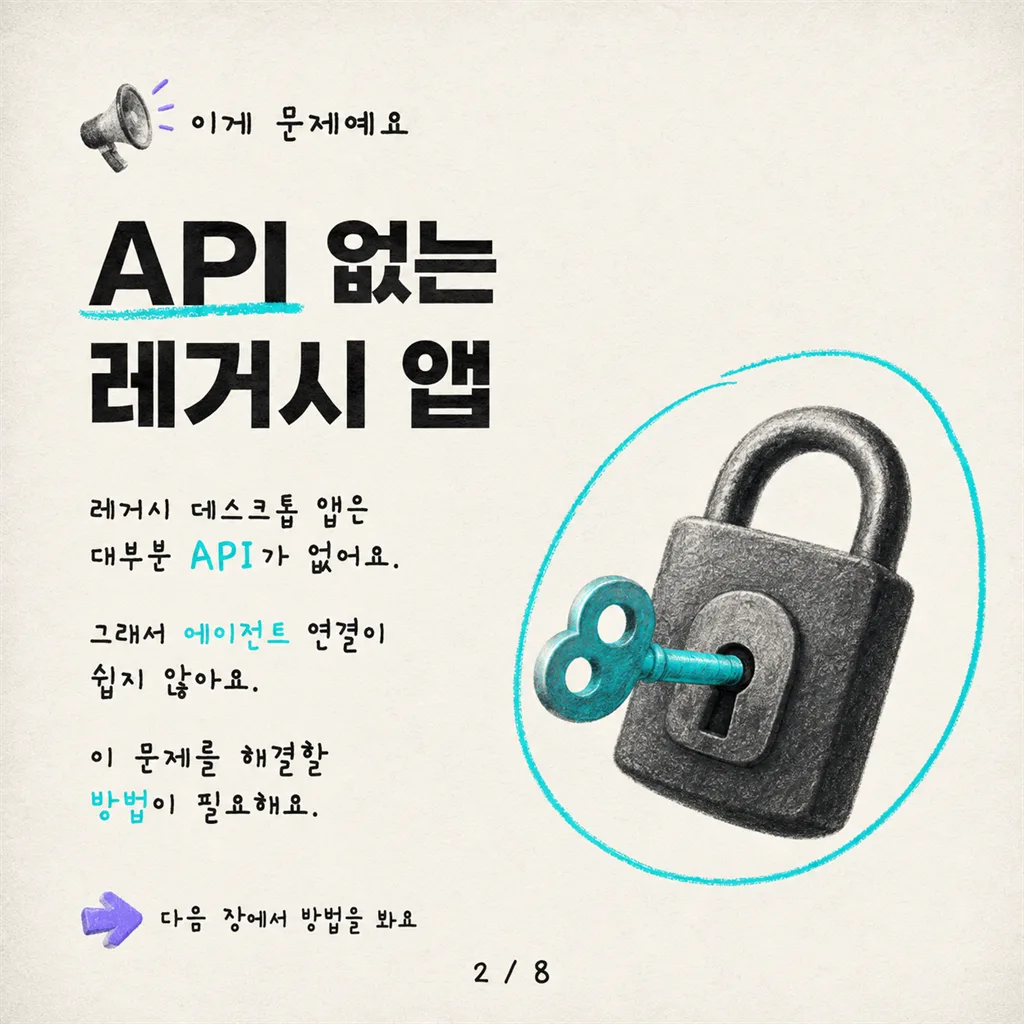
많은 조직이 여전히 비즈니스 연속성과 성공에 꼭 필요한 레거시 데스크톱 애플리케이션에 기대고 있어요. 대부분 이런 애플리케이션은 API를 노출하지 않아서, 현대적인 방식으로 상호작용하는 일이 번거롭고 오류도 잦고, 때로는 아예 불가능하기도 해요.
RPA(Robotic Process Automation)는 바로 이 간극을 메우려고 나왔어요. Power Automate를 쓰면 UI 자동화, 플로우 실행, 오류 처리를 위한 정교한 도구를 갖춘 결정론적 데스크톱 플로우를 만들 수 있어요.
우리는 이제 에이전틱 자동화(Agentic Automation) 시대에 본격적으로 들어섰어요. 조직이 에이전틱 자동화로 이동하면서, 레거시 데스크톱 애플리케이션의 데이터를 끌어내 AI 에이전트가 쓸 수 있게 만드는 일이 점점 중요해지고 있어요.
여기서 자연스러운 질문이 나와요. 기존 Power Automate RPA 스택을 Copilot Studio에 연결해서, 데스크톱 앱 안에만 있는 데이터로 에이전트를 강화할 수 있다면 어떨까?
이 글에서는 바로 그 질문에 답하는 두 가지 접근법을 살펴봐요.
- Power Automate를 활용한 관심사 분리(Separation of Concerns) - 기존 RPA 스택을 그대로 두면서, 이를 Dataverse를 통해 Copilot Studio 에이전트에 데이터를 공급하는 신뢰할 수 있는 데이터 검색 계층으로 쓰는 패턴이에요.
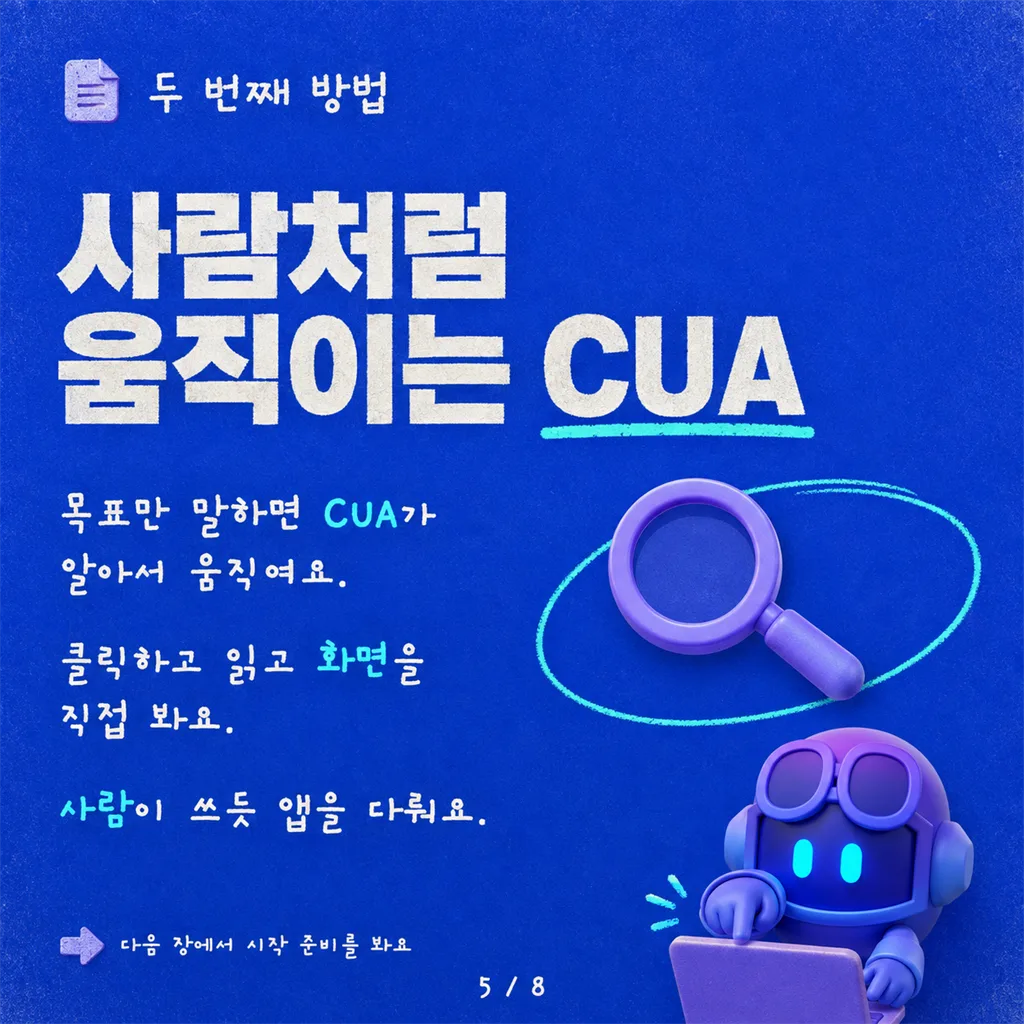
- 컴퓨터 사용 에이전트(Computer Use Agents, CUA) - Copilot Studio 에이전트가 사람처럼 데스크톱 애플리케이션과 직접 상호작용하는, 완전히 에이전틱하고 비전 기반인 접근법이에요.
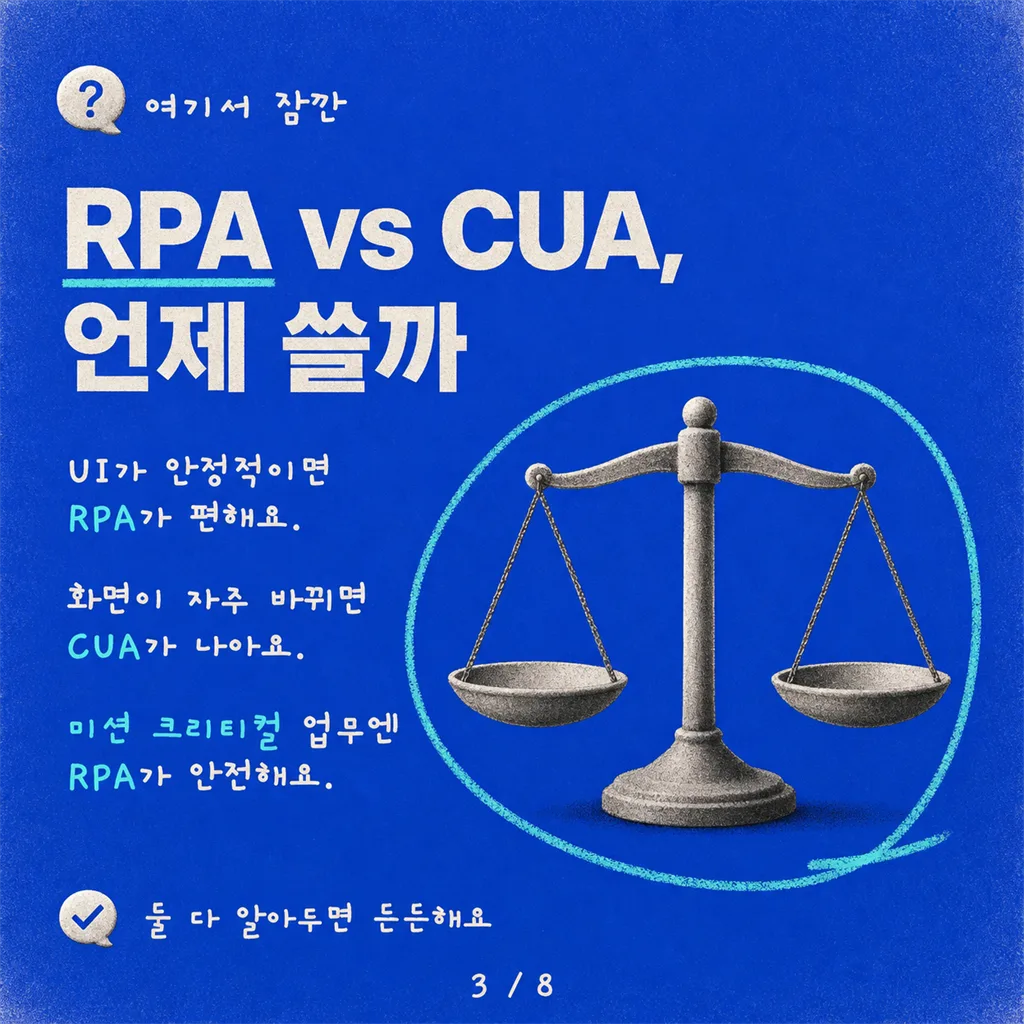
접근법 선택: CUA vs RPA
구현에 들어가기 전에, 이 두 기술이 어떻게 다르고 각각 어디에 가장 잘 맞는지 알아둘 필요가 있어요.
| 측면 | RPA | CUA |
|---|---|---|
| 자동화 유형 | 규칙 기반 / 결정론적 | LLM 주도 / 결과 기반 |
| 상호작용 방식 | UI 트리 | 비전 |
| 작성 방식 | 비주얼 스크립팅 | 자연어 지침 |
| 의사 결정 | 사전 정의된 규칙 | 시각 기반의 자율적 결정 |
| 오류 처리 | 사전 정의된 오류 처리 | 시각적 피드백 기반의 자가 수정 |
지금 시점에서 각각을 언제 쓸까
| RPA를 써야 할 때… | CUA를 써야 할 때… | |
|---|---|---|
| UI 안정성 | UI가 안정적일 때 - 화면, 필드, 셀렉터가 거의 안 변함 | UI가 자주 바뀌거나 다양할 때 - 여러 앱, 잦은 리디자인 |
| 의사 결정 복잡도 | 규칙이 명확할 때 - 결정을 로직으로 담아낼 수 있음 | 결정이 모호할 때 - 에이전트가 추론하거나 자가 수정해야 함 |
| 속도 | 속도가 중요할 때 - 초 단위가 중요한 대량 처리 | 비전이 중요할 때 - 화면에 보이는 것에 작업이 좌우됨 |
| 팀 역량 | RPA 팀이 담당할 때 - 기존 스킬과 도구가 갖춰짐 | RPA 팀이 못 맡을 때 - 백로그가 꽉 차서 CUA로 만드는 게 더 빠름 |
| 중요도 | GA가 필수일 때 - 미션 크리티컬 시스템은 안정성이 필요 | 재시도 허용 가능할 때 - 예: 읽기 전용 시나리오 |
접근법 1: 관심사 분리로 RPA 스택 유지하기
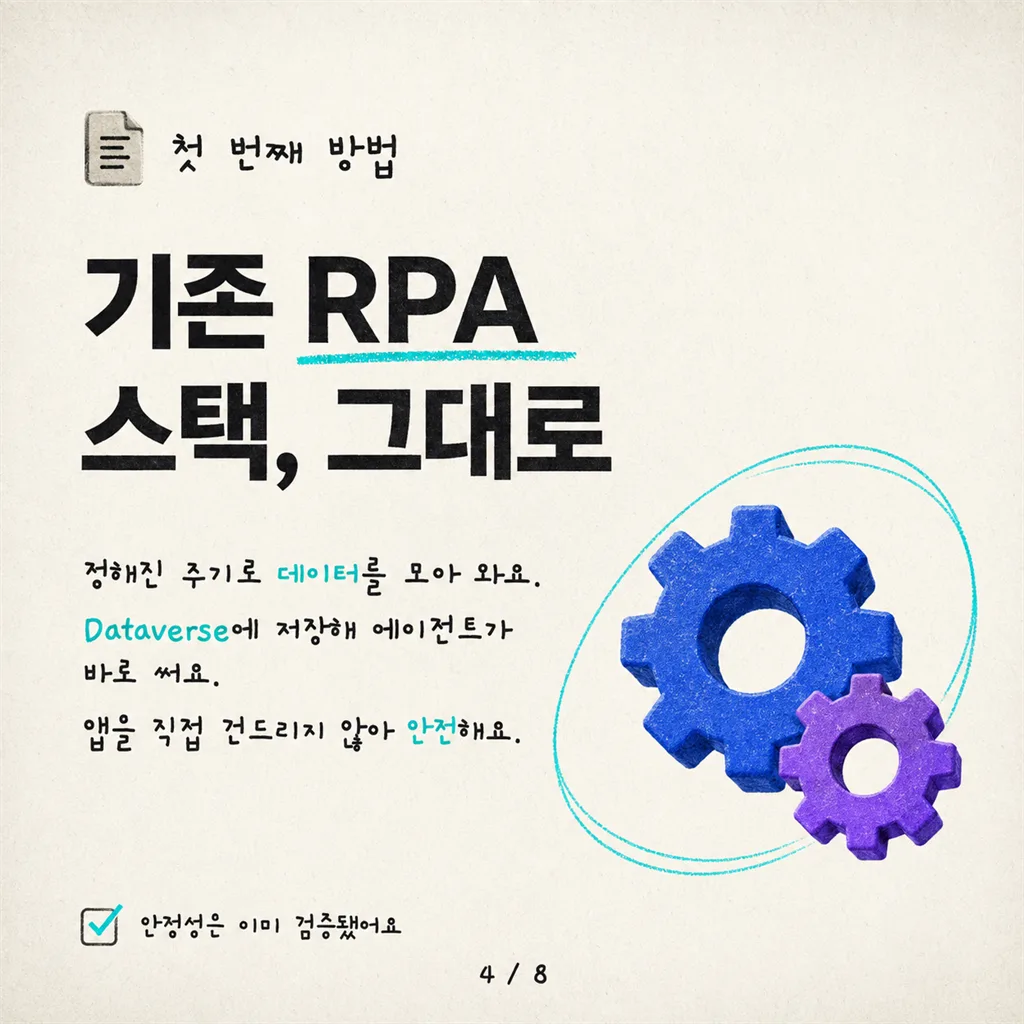
CUA는 매력적인 기능이지만, Power Automate의 성숙도와 신뢰성을 활용하는 실용적인 대안도 있어요. 관심사 분리(Separation of Concerns) 아키텍처 원칙에 깔끔하게 들어맞는 방식이에요.
아이디어는 간단해요. 각 계층이 가장 잘하는 일을 하게 두는 거예요.
지식/데이터 검색 계층: 정해진 간격(예: 하루 한 번)으로 실행되는 예약 클라우드 플로우가 데스크톱 플로우를 호출해요. 데스크톱 플로우는 UI 자동화로 레거시 데스크톱 애플리케이션에서 필요한 데이터를 전부 가져온 뒤, 전용 Power Automate Dataverse 액션으로 커스텀 Dataverse 테이블에 저장해요.
실행 계층: 커스텀 에이전트는 이 커스텀 Dataverse 테이블을 지식 소스로 써서, 데스크톱 애플리케이션을 직접 건드리지 않고도 모든 상호작용에서 깨끗하고 구조화된 최신 데이터에 바로 접근해요.
지식 계층은 데이터 검색과 저장을 담당해요. 실행 계층은 에이전트 상호작용을 담당해요.
이 접근법은 몇 가지 구체적인 장점을 줘요.
- 속도 - 에이전트가 UI 탐색 오버헤드 없이 구조화된 데이터를 바로 쿼리해요
- 견고함 - Power Automate 데스크톱 플로우는 결정론적이고 오랜 검증을 거쳤어요
- 확장성 - Dataverse가 추가 머신 부하 없이 동시 에이전트 쿼리를 처리해요
- 감사 가능성 - 모든 플로우 실행, 데이터 쓰기, 에이전트 쿼리가 로깅되고 추적돼요
- 디커플링 - 데스크톱 애플리케이션, 데이터 파이프라인, 에이전트가 각자 독립적으로 진화할 수 있어요
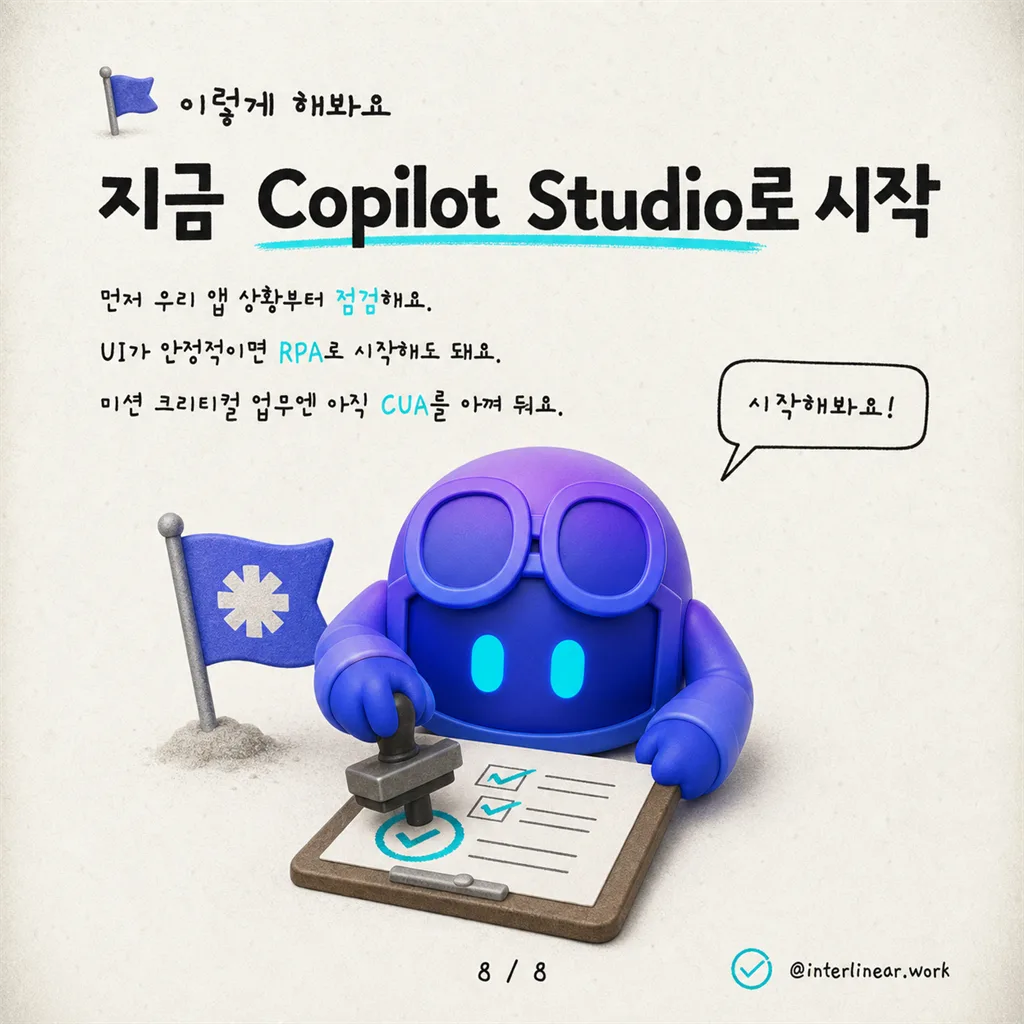
이 패턴이 모든 시나리오에 맞는 건 아니에요. 실시간 데이터나 진짜 애드혹 UI 상호작용이 필요하다면 CUA가 맞는 선택이에요. 하지만 반복적이고 구조화된 데이터 검색이라면, 이 접근법은 기존 RPA 스택을 손대지 않고 재사용하면서 오늘 당장 프로덕션급 신뢰성을 줘요.
접근법 2: 컴퓨터 사용 에이전트(CUA)로 완전히 에이전틱하게
Microsoft는 Copilot Studio에 데스크톱 자동화의 근본적으로 다른 접근법을 도입했어요. 바로 **컴퓨터 사용 에이전트(Computer Use Agents, CUA)**예요.
스크립트로 짜인 결정론적 플로우 대신, CUA는 사람의 행동을 모방해요. 설정을 마치고 자연어로 목표를 주면, CUA가 사람이 하듯 클릭하고 읽고 탐색하며 데스크톱과 웹 애플리케이션을 상호작용하는 모습을 지켜볼 수 있어요.
자세히 알아보기: 컴퓨터 사용으로 웹 및 데스크톱 앱 자동화(미리 보기) – Microsoft Copilot Studio
사전 요구 사항
시작하기 전에 다음이 준비되어 있는지 확인하세요.
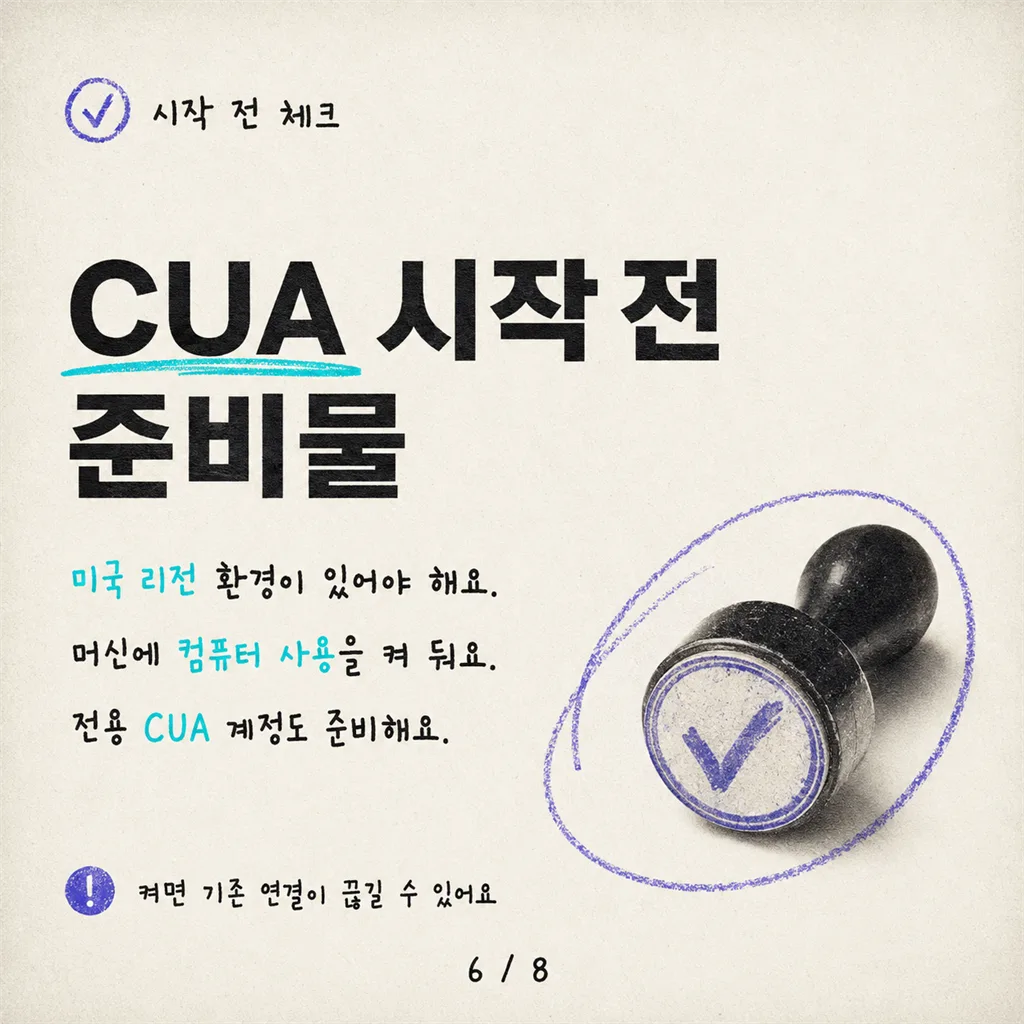
- 미국 기반 Power Platform 환경 - CUA는 지금 미국 리전에서만 쓸 수 있어요. 전체 요구 사항은 여기서 확인하세요.
- Power Automate Machine Runtime이 설치되고 등록된 대상 머신. Power Automate에서 머신을 설정하는 방법을 참고하세요.
- 머신이 컴퓨터 사용(Computer Use)에 대해 활성화되어 있어야 해요: Power Automate > 머신(Machines) > 머신 선택 > 설정(Settings) > “Enable for computer use” 토글을 ON으로 설정하세요.
- 대상 머신에 전용 CUA 사용자 계정 - 머신 보안 모범 사례를 참고하세요.
주의: 머신에서 컴퓨터 사용을 켜면 그 머신은 표준 데스크톱 플로우 연결에 쓸 수 있는 풀에서 빠지고, 해당 머신에 묶인 기존 연결이 모두 끊겨요. 진행하기 전에 이 머신에 의존하는 활성 데스크톱 플로우가 없는지 확인하세요.
CUA 실행 위치 선택: 로컬 VM, 호스티드 머신, 호스티드 브라우저
CUA는 자동화가 실행되는 위치로 세 가지 옵션을 주고, 각각 다른 시나리오에 맞아요.
**자체 머신(로컬 VM)**은 인프라가 이미 갖춰져 있을 때, 즉 레거시 데스크톱 애플리케이션이 여러분이 제어하는 머신에 설치되어 돌아가고 있을 때 맞는 선택이에요. 이 데모에서 쓴 접근법이기도 한데, 기존 RPA 스택을 가진 대부분의 조직이 오늘날 운영하는 방식을 그대로 반영하기 때문이에요.
**Power Automate 호스티드 머신(Hosted Machines)**은 프로덕션 배포와 확장을 위한 권장 경로예요. 완전 관리형 SaaS 기반 오퍼링이라, Microsoft가 기반 인프라를 프로비저닝하고 유지 관리해요. 주요 장점은 다음과 같아요.
- 인프라 오버헤드 없음 - VM 프로비저닝, 패치, 유지 관리가 필요 없어요
- 확장성 - 동시 워크로드를 위해 필요에 따라 머신을 추가로 띄울 수 있어요
- 신뢰성 - 온프레미스 가동 시간에 의존하지 않아요
- 간소화된 설정 - 골든 이미지를 한 번 구성하고 대규모로 복제해요
자세히 알아보기: Power Automate의 호스티드 머신 · 커스텀 VM 이미지 사용
**호스티드 브라우저(Hosted Browser)**는 가장 가벼운 옵션으로, 머신 설정이 아예 필요 없어요. 자동화 대상이 웹 애플리케이션이라면, CUA는 Microsoft가 관리하는 호스티드 브라우저 세션에서 바로 실행될 수 있어요. 가장 빠르게 시작할 수 있는 방법이고 웹 전용 시나리오에 딱이에요.
자세히 알아보기: 컴퓨터 사용 실행 위치 구성(미리 보기)
데모 설정: 이 안내에서는 전용 CUA 사용자 계정, Power Automate Machine Runtime, 그리고 Contoso Invoicing 데스크톱 애플리케이션이 설치된 로컬 호스팅 Hyper-V 가상 머신을 썼어요.
데모: 커스텀 에이전트에 컴퓨터 사용 추가하기
1단계 – 커스텀 에이전트 만들기
Copilot Studio에서 새 커스텀 에이전트를 만드세요. 이 데모에서는 이름을 Contoso Invoicing Assistant로 지었어요. 지침(Instructions) 섹션은 일단 비워 두세요. 5단계에서 다시 돌아와요.
2단계 – 컴퓨터 사용 도구 추가
-
도구(Tools) 탭으로 가서 Add the Computer Use tool을 클릭하세요.
-
도구에 대한 지침을 입력하고 Add and configure를 클릭하세요.
좋은 지침 작성에 관하여: 철저하고 구체적으로 쓰세요. CUA 자동화는 액션 기반이 아니라 결과 기반이에요. 모든 지침은 하나의 목표고, 도구는 그 목표를 이루려고 가능한 모든 수단을 동원해요. 대상 애플리케이션이 화면에 안 보이면, CUA는 Windows 검색으로 찾고, 파일 시스템을 탐색하고,
.exe를 찾아내는 등의 행동을 해요. 지침은 자동화 대상 애플리케이션의 관점에서 원하는 결과를 명확하게 설명해야 해요.
3단계 – 머신 연결
- 컴퓨터 사용 도구 구성에서 머신(Machines) 섹션까지 스크롤하세요.
- 드롭다운에서 Bring-your-own machine을 선택하고, 사전 요구 사항 단계에서 등록한 머신을 선택하세요.
4단계 – 연결 생성 및 테스트
-
머신을 선택한 상태에서 CUA용 연결을 생성하세요.
-
Test를 클릭하면 등록된 머신이 나타나고 준비 상태여야 해요.
5단계 – 에이전트 지침 구성 및 실행
-
에이전트의 지침(Instructions) 섹션으로 돌아가서, CUA 도구와 대상 애플리케이션에 대해 추구해야 할 목표를 명시적으로 언급하며 상세한 안내를 작성하세요.
-
변경 사항을 저장하고 테스트(Test) 패널을 여세요.
에이전트가 컴퓨터 사용 도구를 호출하고, 도구가 데스크톱 애플리케이션을 탐색해 목표를 이뤄요. 완료되면 검색된 데이터가 에이전트 대화에 바로 표시돼요.
-
에이전트 테스트 시작
-
동작 중인 컴퓨터 사용 단계
-
데이터 추출 성공
-
에이전트가 데이터를 반환
고려 사항: CUA는 아직 미리 보기 단계예요
CUA를 프로덕션 전략으로 확정하기 전에 두 가지를 눈여겨봐야 해요.
첫째, 컴퓨터 사용은 지금 미리 보기(preview) 상태예요. 변경될 수 있고, SLA 보장이 없고, 아직 미션 크리티컬 프로덕션 워크로드에는 권장하지 않아요.
둘째, CUA의 목표 기반 접근법에는 지연 시간 비용이 따라와요. 스크립트로 짜인 액션을 기계 속도로 실행하는 결정론적 RPA 플로우와 달리, CUA는 목표마다 추론하고 UI를 한 단계씩 탐색해요. 대량 처리나 시간에 민감한 시나리오에는 최적이 아닐 수 있어요.
다음 단계
이 글에서 다룬 두 가지 패턴은 오늘날 레거시 데스크톱 애플리케이션을 Copilot Studio 에이전트에 연결하는, 프로덕션을 염두에 둔 견고한 접근법이에요. 앞으로의 게시물에서는 에이전트를 통해 RPA 기능을 직접 호출하는 패턴과 모범 사례를 살펴볼게요.