PowerPoint Copilot의 Interactive Slide: 발표 중에 눌러 보는 슬라이드
PowerPoint에서 Copilot에게 말로 시키면 클릭해서 펼치고 필터를 거는 인터랙티브 슬라이드가 만들어져요. 만드는 법, 고치는 방식, 어디서 동작하고 어디서 그림으로만 보이는지, 롤아웃 일정까지 정리했어요.
카드뉴스
1 / 7






원문: Create interactive slides with Copilot in PowerPoint 출처: Microsoft 지원 문서 (PowerPoint for Microsoft 365 · Windows, Mac, iPad)
발표 중에 “이 숫자, 지역별로 보면요?“라는 질문이 나오면 보통은 슬라이드를 몇 장 더 넘기거나 엑셀을 따로 열어요. PowerPoint의 Interactive Slide는 이걸 슬라이드 한 장 안에서 해결해요. Copilot에게 말로 요청하면 단계를 펼치고, 차트에 필터를 걸고, 타임라인을 따라 움직이는 클릭할 수 있는 슬라이드를 만들어 줘요.
만드는 법
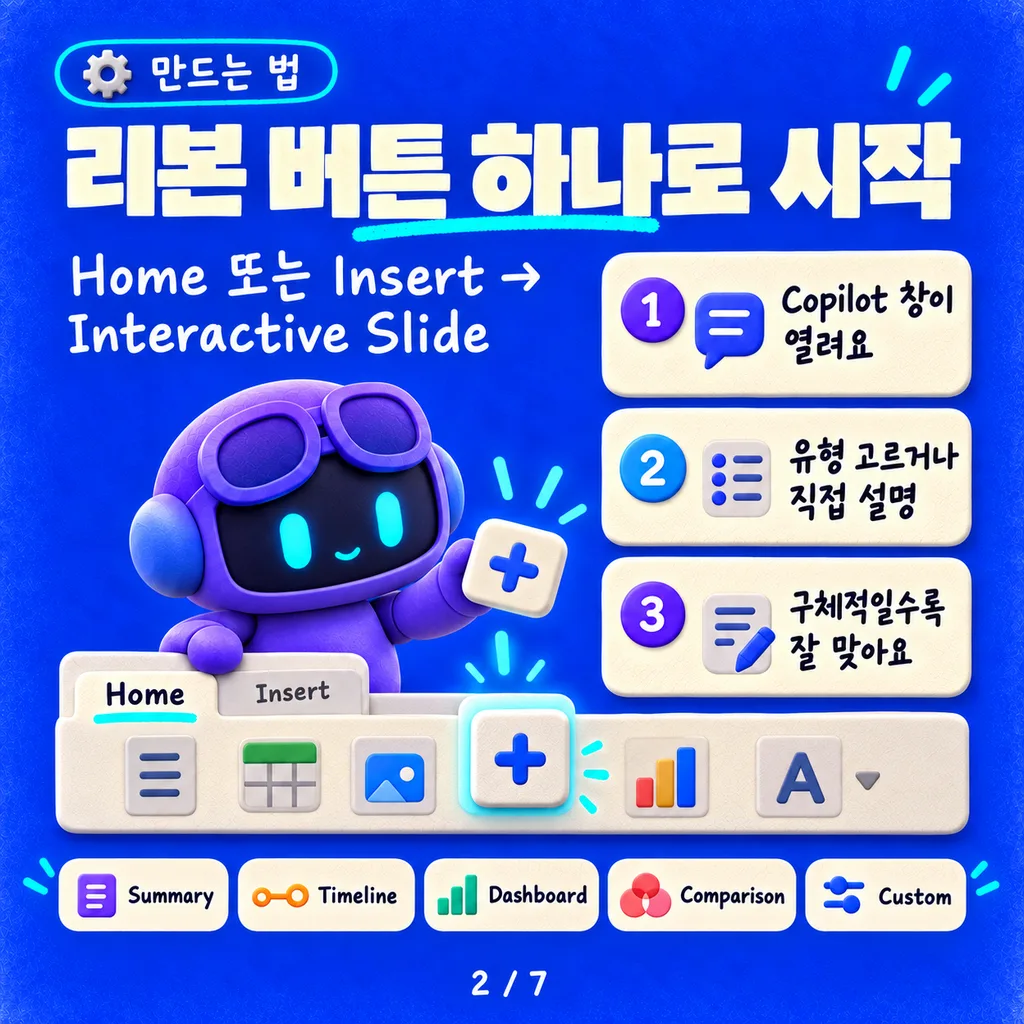
- Home 또는 Insert 리본에서 Interactive Slide를 누르면 Copilot 채팅 창이 열려요. Copilot 기술 선택기(skill picker)에서 Create interactive slide를 골라도 돼요.
- 추천 유형 중 하나를 고르거나 원하는 슬라이드를 직접 설명해요. 추천 유형은 Summary, Timeline, Dashboard, Comparison, Custom 다섯 가지예요.
- 요청이 구체적일수록 이야기에 맞는 결과가 나와요. “분기 매출”보다 “2026년 분기별 매출을 지역 필터가 있는 막대 차트로”가 나아요.
Work IQ1를 쓰면 내 자료를 근거로 만들 수도 있어요. Excel 통합 문서의 데이터 스냅샷이나 프로젝트 문서의 일정을 바탕으로 슬라이드를 짜는 식이에요.
고칠 때는 캔버스가 아니라 Copilot에게
여기가 일반 슬라이드와 가장 다른 점이에요. 인터랙티브 슬라이드는 캔버스에서 직접 편집할 수 없어요. 모든 변경은 Copilot 프롬프트로 해요.
- Copilot 창을 열어 둔 채 후속 요청을 보내요. “막대 차트로 바꿔 줘”, “지역 필터 추가해 줘”, “테마 색에 맞춰 줘” 같은 식이에요.
- Mac과 iPad에서는 슬라이드의 다른 콘텐츠가 인터랙티브 콘텐츠 뒤에 깔려요. 텍스트 상자를 겹쳐 두면 가려질 수 있어요.
FAQ에 따르면 이 슬라이드는 다른 콘텐츠나 서비스에 연결되지 않는 샌드박스 웹 뷰2로 동작해요. 발표 중에 눌러 본 상태는 파일을 닫을 때까지 남을 수 있고, 다시 열면 마지막으로 Copilot이 만들거나 고친 시점의 처음 모습으로 돌아가요.
어디서 눌러지고, 어디서 그림이 되나
| 구분 | 지원 |
|---|---|
| 만들기·고치기 | Copilot 앱, Copilot in PowerPoint (Windows·Mac·웹) |
| 인터랙션 | 위 환경 + iPad, Teams의 PowerPoint Live |
| 정적 이미지로만 | iPhone, Android, 인쇄·PDF 내보내기 |
발표 모드에서 알아둘 차이도 있어요.
- Windows·웹·iPad는 발표자 보기와 슬라이드 쇼 모두 인터랙션이 돼요. Mac은 슬라이드 쇼에서만 되고 발표자 보기 지원은 예정이에요.
- Teams의 PowerPoint Live에서는 참석자마다 각자 눌러 봐요. 내가 누른 상태가 발표자나 다른 참석자에게 공유되지 않아요(동기화는 예정).
- 공유받은 사람은 Copilot 라이선스가 없어도 슬라이드를 눌러 볼 수 있어요.
그래서 PDF로 배포하거나 모바일로 볼 사람이 많다면, 인터랙티브 슬라이드에만 핵심 정보를 숨겨 두지 않는 게 좋아요. 그 환경에서는 처음 화면 그림 한 장만 보여요.
라이선스와 롤아웃
- 별도 라이선스는 없어요. Copilot in PowerPoint를 쓸 수 있는 사용자라면 Microsoft 365 Copilot Basic·Premium을 포함해 개인·기업 모두 쓸 수 있어요.
- 관리자 제어도 없어요. 해당 Copilot 라이선스가 있으면 누구나 이 기능을 써요. 민감도 레이블·Purview 관련해서는 Microsoft 365 Copilot과 에이전트용 Purview 지침을 따르라고 안내해요.
- Windows·Mac: Current Channel과 Monthly Enterprise Channel은 2026년 10월 중순부터 배포를 시작해 10월 말까지 마칠 예정이에요. Frontier, Insiders Beta, Current Channel (Preview)는 지금 바로 써요.
- 웹: 같은 일정이고, Frontier 사용자는 지금 써요.
- 권장 버전은 Windows·Mac 최신 Current/Monthly Enterprise Channel, iPad 최신 App Store 버전, PowerPoint Live는 최신 GA Teams예요.
키보드로 발표할 때
- 왼쪽·오른쪽 화살표는 인터랙티브 슬라이드에서도 항상 슬라이드 이동이에요.
- Tab으로 인터랙티브 콘텐츠에 들어가고, Tab으로 요소 사이를 옮겨요. 포커스가 자동으로 들어가지는 않아요.
- 마지막 요소에서 Tab을 더 누르거나 Esc를 누르면 PowerPoint로 돌아오고, Esc를 한 번 더 누르면 슬라이드 쇼가 끝나요.
정리
- 말로 만들고, 말로 고쳐요. Interactive Slide 버튼 → 유형 선택 또는 설명 → 후속 프롬프트로 수정. 캔버스 직접 편집은 안 돼요.
- 눌러지는 곳을 확인하세요. Windows·Mac·웹·iPad·PowerPoint Live에서는 인터랙션, iPhone·Android·PDF는 그림 한 장이에요.
- 발표 전에 검토하세요. 원문도 AI가 만든 레이아웃·내용·동작이 예상과 다르거나 부정확할 수 있다고 적고 있어요. 숫자와 흐름은 직접 확인하고 쓰세요.
어휘 주석
- Work IQ: Microsoft 365 Copilot이 메일·회의·채팅·파일 같은 업무 맥락을 사용자 권한 범위 안에서 이해하게 해 주는 계층. 여기서는 내 Excel·문서 내용을 슬라이드의 근거로 쓰게 해 줘요.
- 샌드박스 웹 뷰(sandboxed web view): 웹 기술로 그린 화면을 외부와 격리된 공간에서 실행하는 방식. 다른 파일이나 인터넷 서비스에 접근하지 못해서 안전하게 실행돼요.